
MicrosoftはWindowsを始めとした各種ソフトウェアにAI機能の統合を進めています。批判されることも多いAI機能の搭載ですが、中には本当に便利な機能があるのも確かです。
例えば、Microsoft Edgeに新しく追加されたAIによる自動タブ整理機能は、タブを大量に開きすぎて整理できなくて困っているヘビーユーザーに特におすすめの機能です。
目次
AIタブ整理機能とは?
AIタブ整理機能は、Edgeで開いているタブの内容をAIが解析し、関連性の高いもの同士を自動でグループ化してくれる機能です。
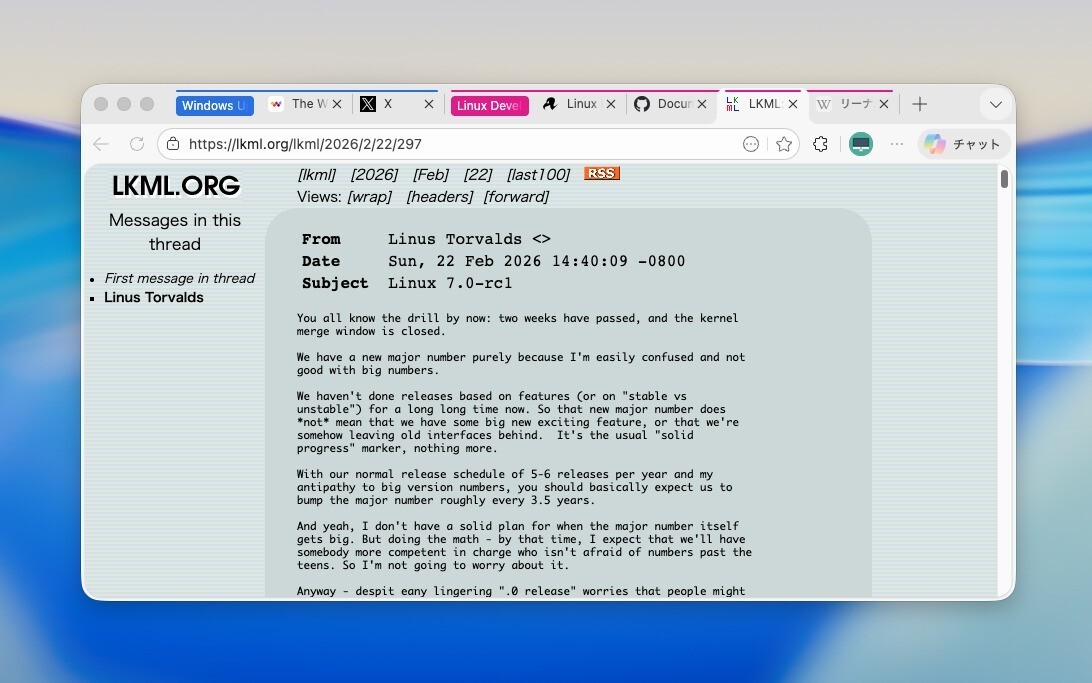
タブの内容を読み取り、テーマごとに分類し、グループ名や色も自動で設定してくれます(自動設定された後、手動で名前を変更したり色を変更することも可能)。
Copilotのロゴは付いていないものの、AI関連した機能であることは確かで、処理がローカルかクラウドかは非公開ですが、非常に軽快に動作します(40以上のタブを開いた場合でも1秒未満で実行可能です)。
実行方法は?
「タブの整理」機能は現在、Microsoft Edgeの安定版で利用することができます。
以下の手順で実行します。
Edgeのタブバー右側/左側にある「下矢印 > タブの整理」ボタンをクリック。
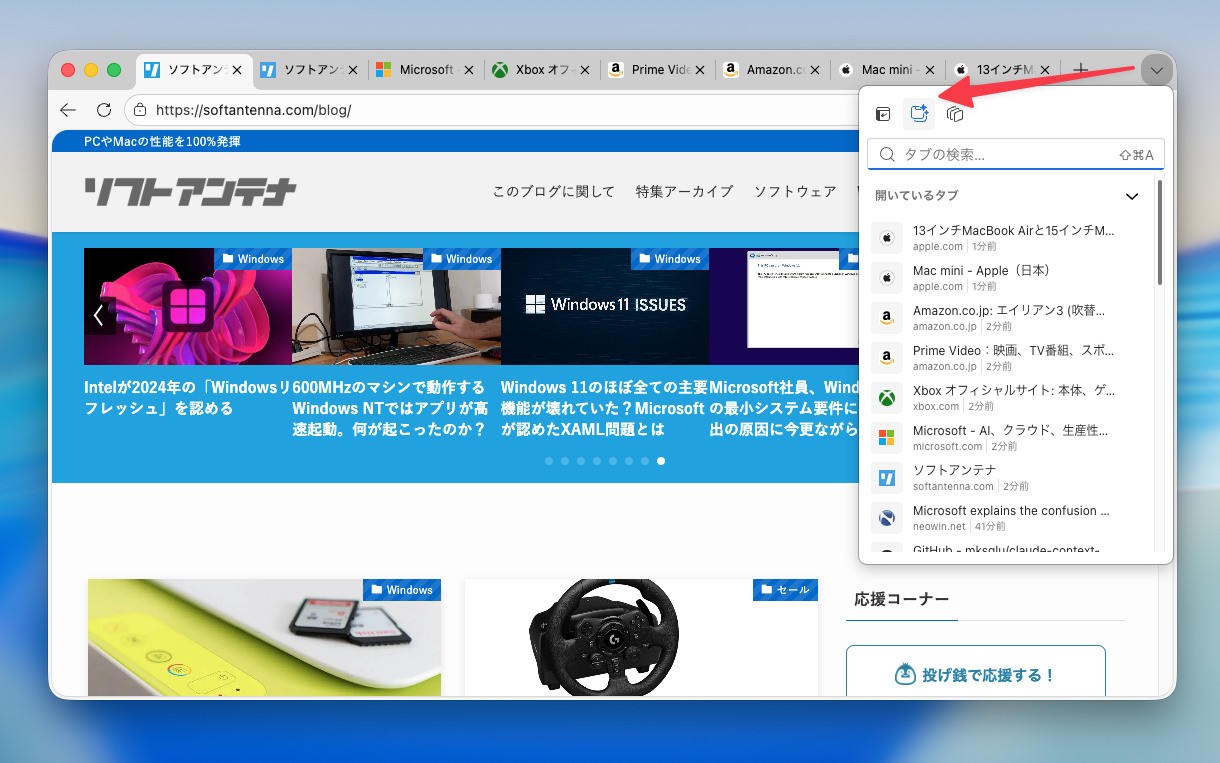
AIがタブグループ候補を作成。この段階で手動で名前を変更したりページを移動することもできる。
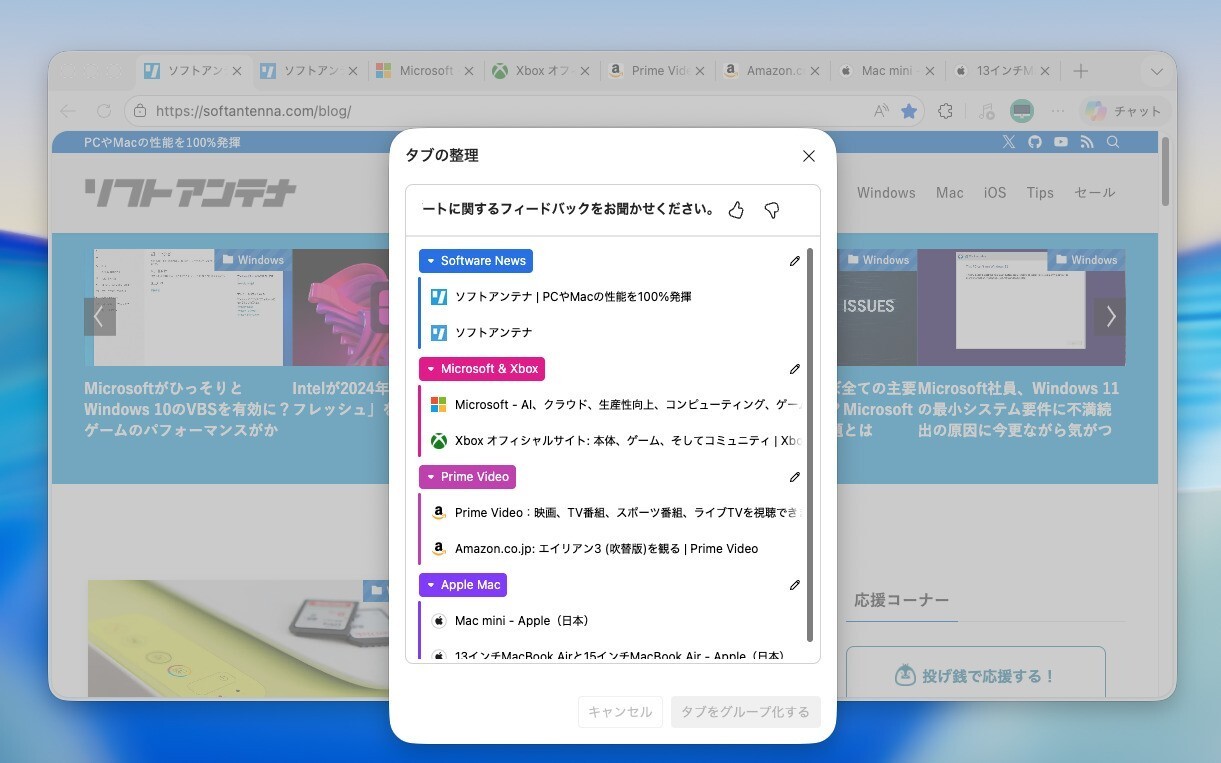
「タブをグループ化する」をクリックすると確定。
まとめ
Chromeにも手動のタブグループ整理機能は搭載されていますが、AIによる自動整理機能はEdgeだけの特徴です。大量のタブ扱うユーザーは、一度試してみてはいかがでしょうか。
[via Windows Latest]