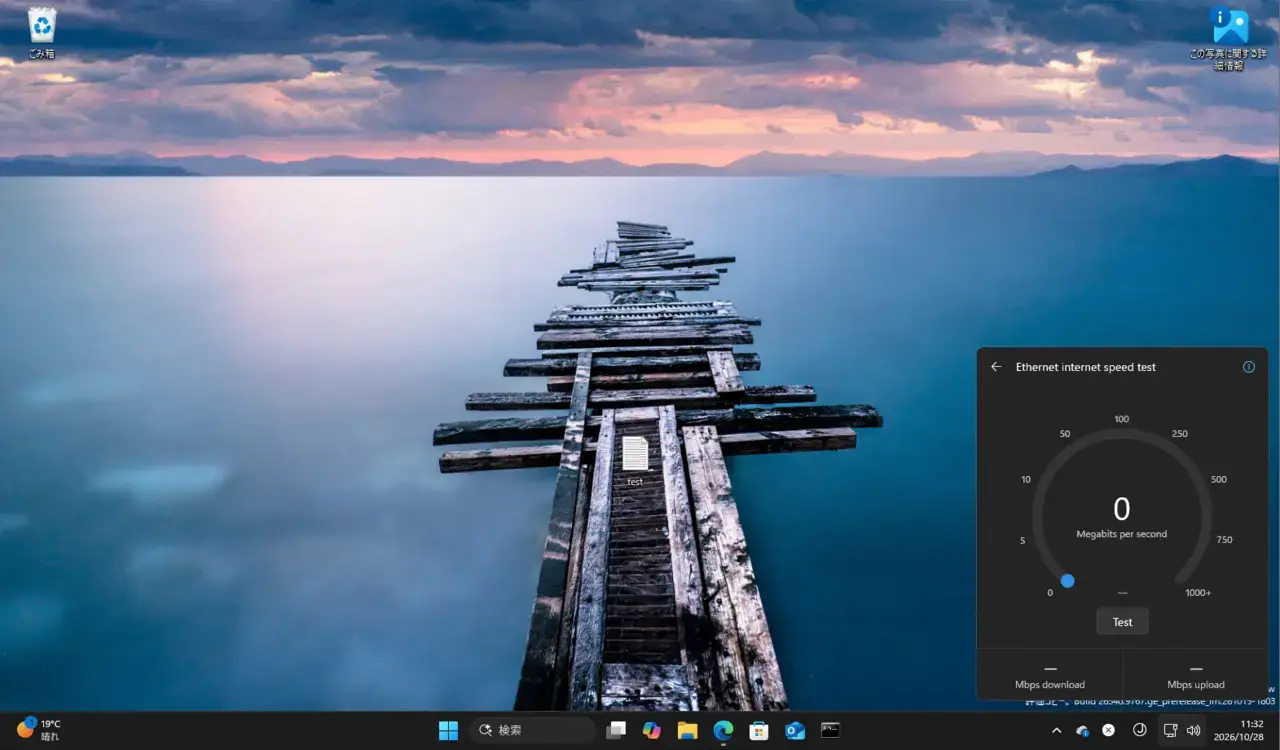
Windows 11に搭載されたインターネット速度テスト機能が大きく進化し、Windows上で完結する本格的な速度測定ツールへと生まれ変わろうとしています。
これまでの速度測定ツールは、タスクバーのネットワークアイコンから「速度テスト」を実行すると、既定のブラウザーでBingの速度測定ページが開くだけの仕様でした。Windowsのアプリが存在するわけではなく、Webページへのショートカットに近い存在だったのです。
クイック設定内で測定から結果表示まで完結
最新のWindows 11 Insider Experimentalビルドでは、この仕様が大きく見直されています。新しい速度テストはクイック設定パネルから直接実行でき、測定結果もその場に表示されます。ダウンロード速度、アップロード速度、Ping(応答速度)を確認するためにブラウザーへ切り替える必要はありません。
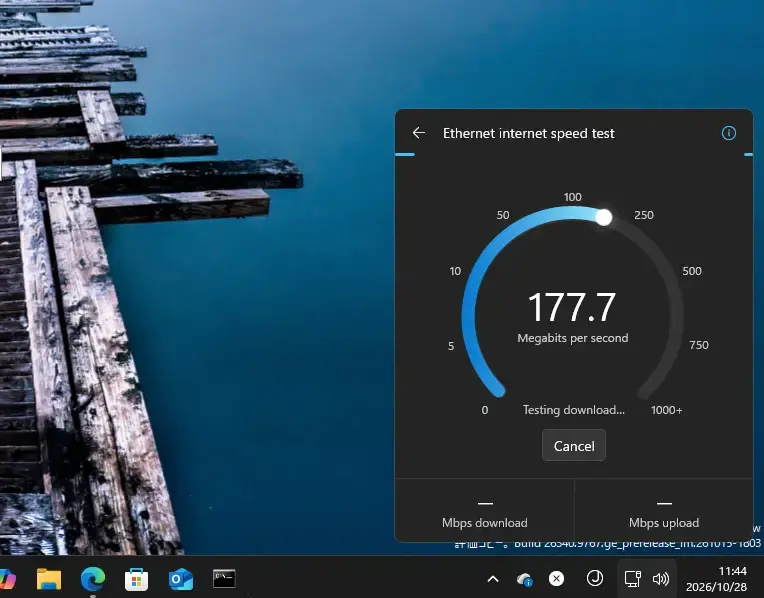
速度テストは以下のような場所から起動できます。
- クイック設定に追加された「Speed test」
- Wi-Fiまたはモバイル通信の詳細パネル
- システムトレイのネットワークアイコンの右クリックメニュー
いずれもWindowsのネットワーク関連メニューに統合されており、接続状況を確認したいときにすぐ利用できる設計です。
速度測定自体はこれまでと同じくOoklaのSpeedtestエンジンを利用しており、測定方式そのものが大きく変わったわけではありません。変わったのはブラウザ不要で、Windows内で結果まで見られるようになった表示方法であり、測定精度よりも操作性を改善したアップデートと考えると分かりやすいでしょう。
新しい速度テストを試してみる
今回の新しいインターネット速度テストは、Windows 11 Insider ProgramのExperimentalチャネル向けプレビュー版「Build 26340.9767」で提供が始まっています。現時点では一般向けWindows 11には展開されておらず、Insider環境でのみ利用できます。
段階的に提供されている機能ですが、機能フラグを使ってすぐに有効化することもできます。
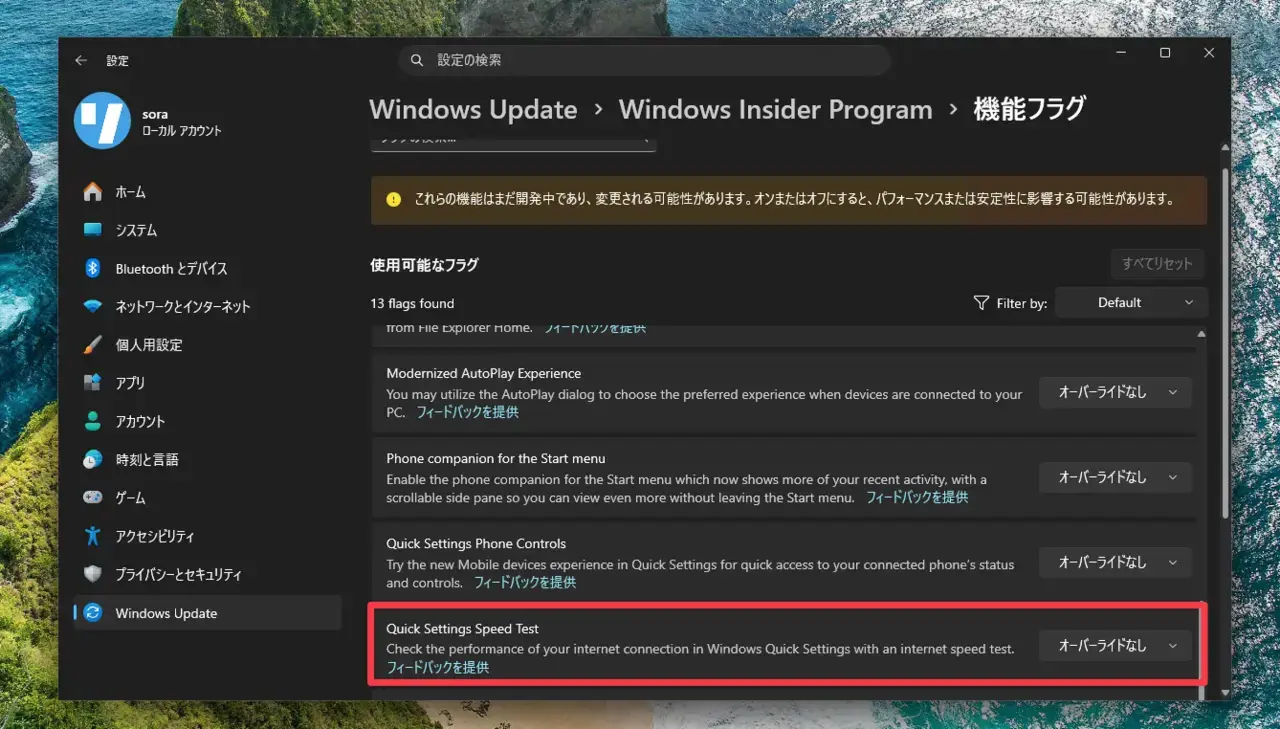
設定画面で「Windows Update > Insider Program > 機能フラグ」を選択し「Quick Settings Speed Test」を「有効」に変更したあと再起動します。
速度テストは、クイック設定の「Speed test」ボタンや、Wi-Fiや携帯電話回線の詳細パネル、システムトレイのネットワークアイコンの右クリックメニューなどから実行可能です。
まとめ
これまでの「速度テスト」はBingの速度測定ページを開くショートカットでした。しかし新バージョンでは、Windows内に速度測定機能が統合され、結果までOS内で確認できるようになります。小さな改善に見えて、ネットワークの不調を調べる際には意外と便利なアップデートと言えるでしょう。