Windows 11/10には、あまり知られていないけれども実はとても便利な、知る人ぞ知る機能が隠されています。
そのひとつが「Compact OS」で、システムファイルを圧縮して保存し、ディスク容量を大幅に節約することができるという機能です。
Compact OSはもともとはストレージが少ないデバイス向けに設計された機能で、UEFI/BIOSどちらの環境でも利用できます。圧縮と聞くと「動作が重くなるのでは?」と思いがちですが、最近のSSDは高速で、圧縮ファイルの展開による負荷よりもI/Oの高速化の恩恵が勝るため、性能への悪影響はほぼないと見込まれています。
実際にどれくらい容量が減るのか
Microsoftが公開している比較データでは、Windows 10 x64(メモリ4GB)の環境で以下のような結果が示されています。
- 通常状態:約15.06GB
- Compact OS有効化:約11.3GB
- Single-instancing併用:約10.09GB
つまり、約4〜5GBの削減が可能ということになり、ストレージが逼迫している環境ではかなり効果があるといえます。
使い方はシンプル
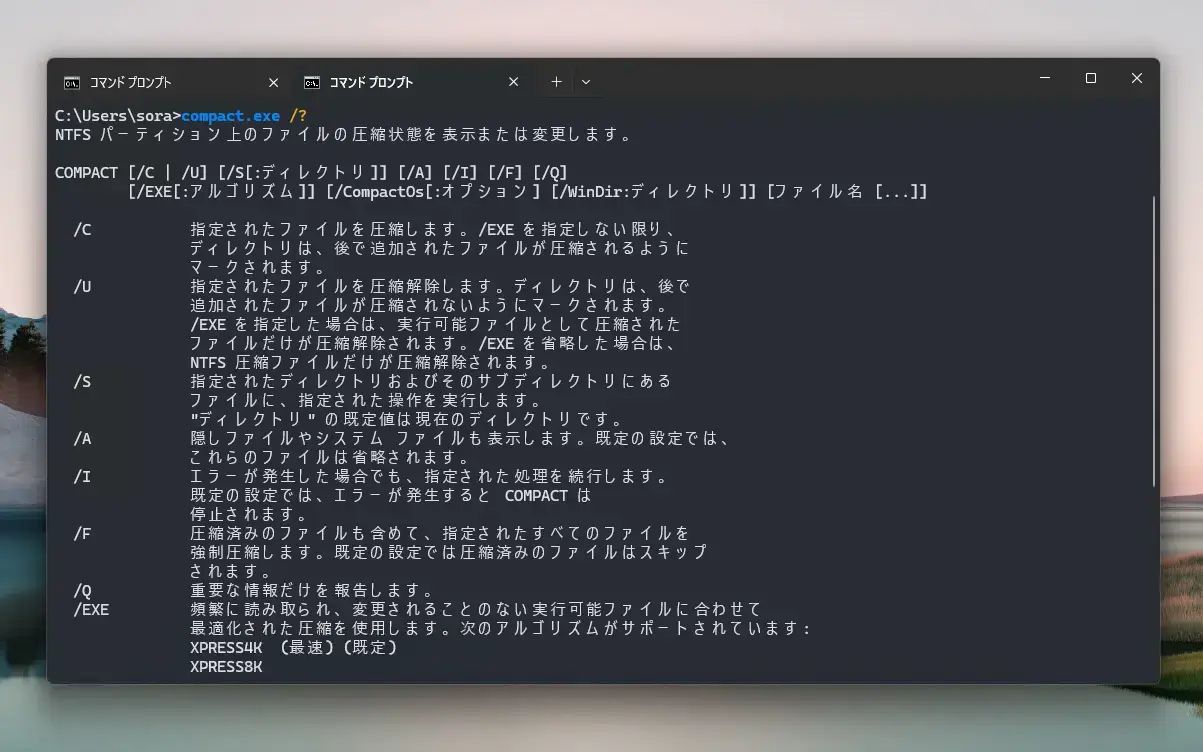
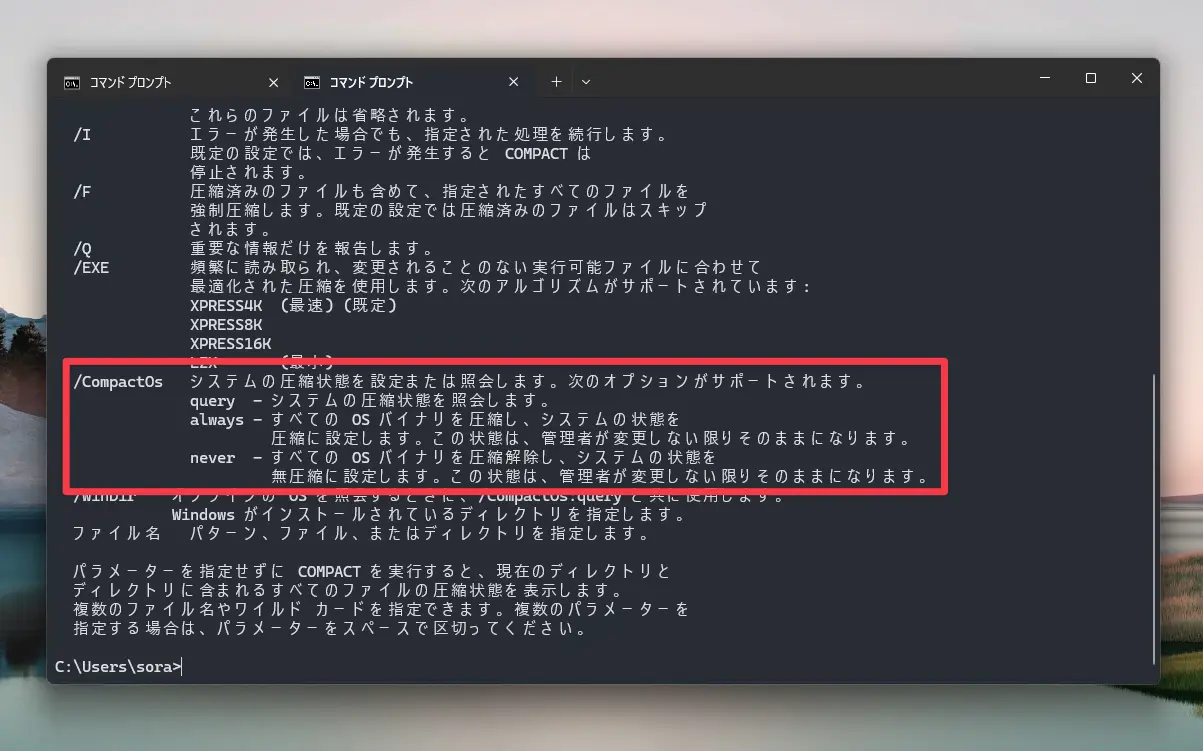
Compact OSの状態確認や切り替えは Compact.exeコマンドを管理者権限で実行します。
-
状態確認:
Compact.exe /CompactOS:query -
有効化:
Compact.exe /CompactOS:always -
無効化:
Compact.exe /CompactOS:never
とてもシンプルですが、システムファイルを変更するため、実行前にはバックアップを取るなど慎重に進めるのが安心です。
なお、OS全体ではなく、ゲームやアプリのフォルダだけ圧縮したい場合はCompactGUIを使用することができます。フォルダを選ぶだけで簡単に圧縮できるため、コマンド操作が苦手な人で簡単に使うことができます。
まとめ
Compact OSは、Windowsに標準搭載されているにもかかわらず、あまり知られていない強力な省容量機能です。特にストレージが限られたPCでは、数GB単位の節約ができるため効果は大きめです。性能への影響もほぼないため、軽量化を図りたいユーザーにとって有力な選択肢と言えます。
必要な部分だけ圧縮したい場合はCompactGUIを使うなど、用途に応じて使い分けるとより快適な環境づくりができます。