
Windows 11に新しく追加された「Low Latency Profile(低遅延プロファイル)」は、スタートメニューや検索、アクションセンターといった各種シェル操作の反応速度を高めるための仕組みです。
操作した瞬間にCPUクロックを一気に最大値まで引き上げることで体感速度を改善する機能で、最新CPU向けの最適化と思われがちですが、実際は古いPCの方が恩恵が感じられるのかもしれません。
Windows Latestは、8GBのRAM、第6世代Core i3(i3‑6100)搭載の2016年製ミニPCでLow Latency Profileが効果的に機能していることを確認しています。
10年前のCore i3でも「反応速度」が明確に向上
テストに使われたのは、Lenovo ThinkCentre M700(Core i3‑6100/8GB RAM)です。Core i3‑6100はターボブースト非対応で、最大3.7GHzが上限という古いCPUですが、Low Latency Profileを有効化すると、以下のような変化が確認されました。
-
スタートメニュー:表示が明らかに速くなり、押した瞬間に3.7GHzへジャンプ
-
検索:入力開始時のもたつきが減り、レスポンスが軽快に
-
アクションセンター:最も改善が分かりやすく、アニメーションの滑らかさが向上
このCPUでは、アイドル時の800MHzから最大クロックまでの立ち上がりが遅いことが体感の重さにつながっていました。Low Latency Profileはこのギャップを一気に埋めるため、古いPCほど恩恵が大きいという結果になっています。
有効化されていない場合は手動でオンにできる
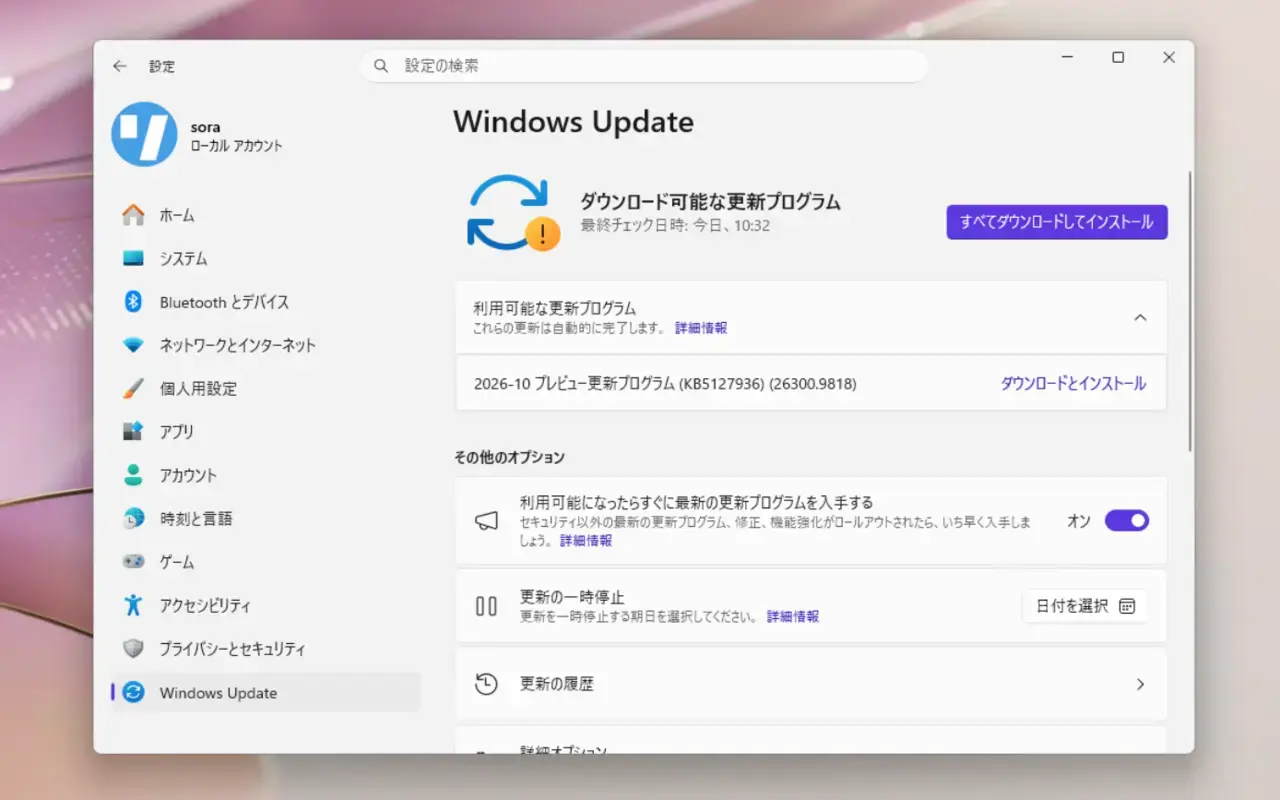
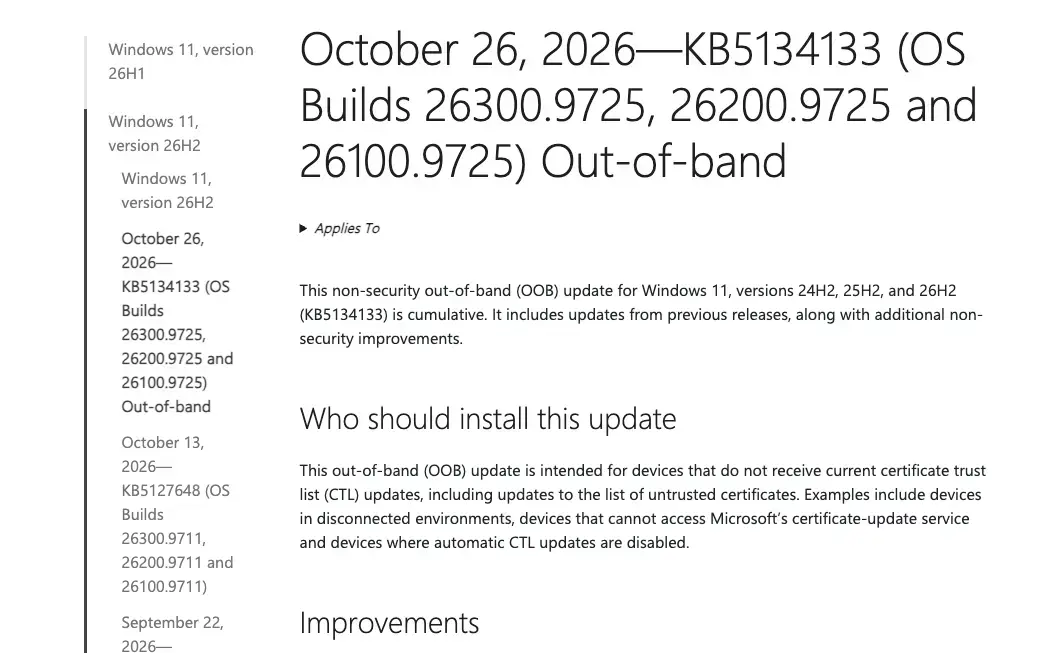
Low Latency Profileは2026年6月の月例更新プログラムに含まれていますが、機能は段階的に有効化されるため、全てのPCで有効になっているわけではありません。
Low Latency Profileが有効になっているかどうかを確認する明快な方法はありませんが、タスクマネージャーやHWiNFOでCPUクロックの変化を確認しながらスタートメニューの操作を行い、瞬間的に最大クロックへ跳ね上がっているかどうかで判定することはできます。

無効な場合は、ViVeToolを使って手動で有効化することもできます。
-
GitHubからViVeToolをダウンロードして展開。
-
管理者権限でコマンドプロンプトを起動し、ViVeToolのディレクトリに移動。
-
以下のコマンドで機能を有効化。
vivetool /enable /id:58989092
- PCを再起動する
再起動後、上記の方法でCPUクロックが変化するか確認します。
古いWindows 11 PCでもまだ戦える
今回の検証では、10年前のデュアルコアCPUでもWindows 11の最新最適化がしっかり効くことが示されました。バッテリーや発熱への悪影響もなく、単純に反応が速くなるだけの改善です。
Microsoftは「Windows K2」プロジェクトのもと、WinUI 3によるシェル刷新も進めており、古いPCでもWindows 11の操作感は今後さらに良くなる可能性があります。