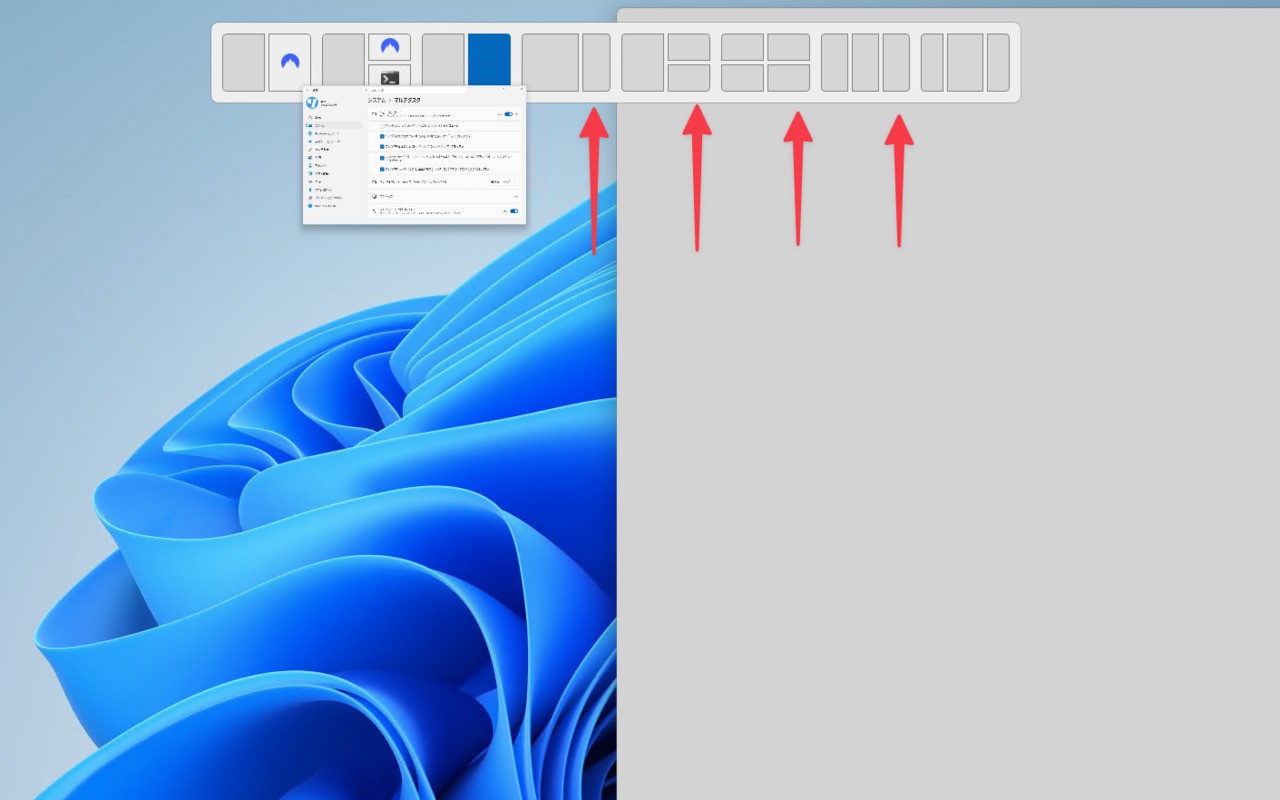
Windows 11では、ウィンドウを画面上部へドラッグしたときに自動的にスナップレイアウトのフライアウトが表示される新機能が追加されました。
便利に見える一方で、「最大化したいだけなのにUIが割り込んでくる」「作業の流れが止まる」と不満の声も多く上がっています。この記事では、この「勝手に出てくるスナップアシスト」の正体と、オフにする具体的な手順をわかりやすくまとめます。
目次
スナップアシストが勝手に出てくる理由
Windows 11には従来からスナップ機能が存在し、最大化ボタンにマウスを置く、ショートカットWin + Zを使うという意図的な操作でレイアウトを呼び出すことができました。
しかし最近のアップデートで、ウィンドウをデスクトップ上端へドラッグしただけでスナップ候補が自動表示される仕様が追加されました。これが「スナップレイアウトが勝手に出てくる」原因です。
一見便利なように思えますが、最大化しようとしただけなのにスナップレイアウトのUIが表示されるため、作業のリズムが崩れると不満を感じるユーザーが多いようです。
スナップアシストの自動表示をオフにする方法
幸いこの機能は設定でオフにすることができます。
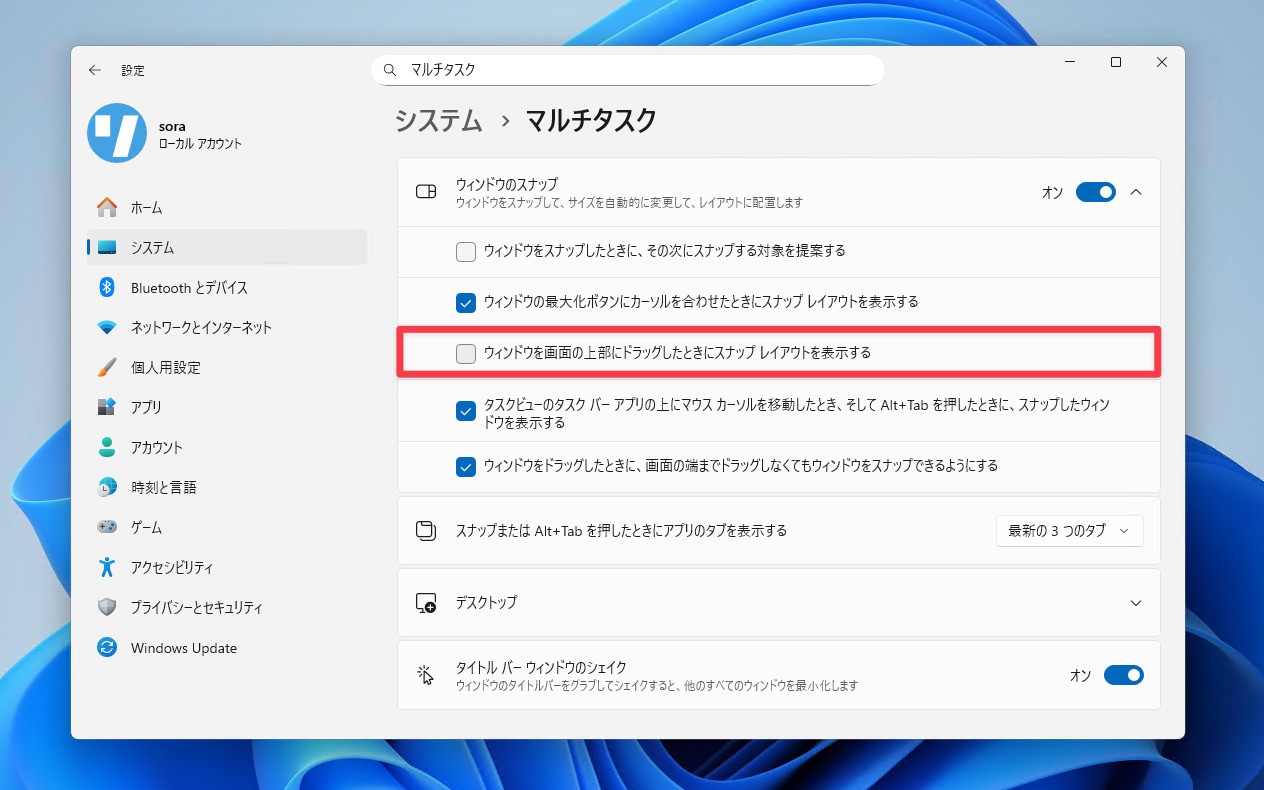
手順:
- 設定を開く
- システムを選択
- マルチタスクを開く
- ウィンドウのスナップを展開
- 「ウィンドウを画面の上部にドラッグしたときにスナップレイアウトを表示する」のチェックを外す
これで、ウィンドウを上にドラッグしてもスナップアシストは表示されなくなります。設定を変更しても従来のスナップ(最大化ボタンのホバーやWin + Z)はそのまま使えます。
まとめ
「勝手に出てくるスナップアシスト」は、初心者には便利でも、慣れたユーザーには作業の邪魔になることがあります。幸い、設定から簡単にオフにできるので、操作の流れを重視する人は無効化しておくと快適に使えます。