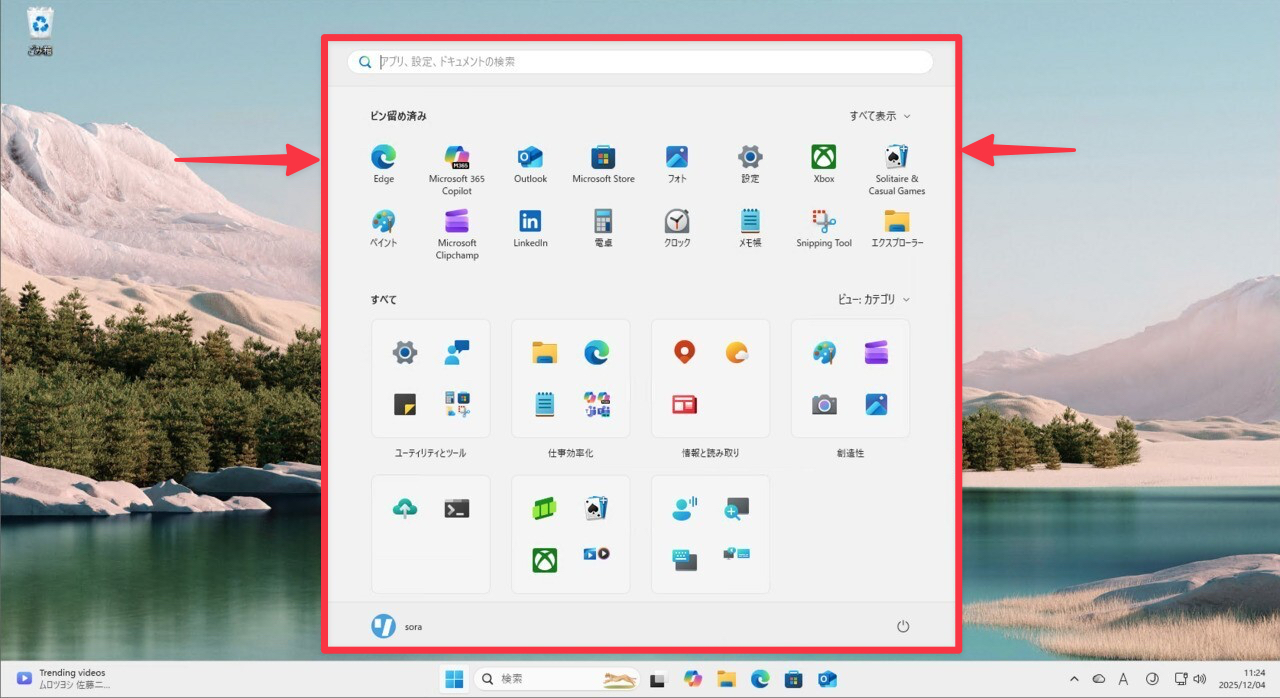
Microsoftは現在、Windows 11で新しいデザインのスタートメニューの導入を進めています。
新しいスタートメニューは、デザインが刷新され、使い勝手が改良されていますが、画面の90%を占有するほどの巨大なデザインとなっており、そのユーザー体験に賛否が分かれています(Windows Latest)。
新スタートメニューの変更点
Windows 11の新しいスタートメニューは全体が1つのスクロール可能なペインに統合され、全体的なサイズが大きくなっています。旧スタートメニューは縦方向では50〜60%の高さだったのに対し、新スタートメニューは約90%を占めるほどになっています。Phone Link(スマートフォン連携)を有効化すると、ほぼ全画面を覆うほど巨大なサイズです。

ピン留めアプリ、おすすめ、全アプリ一覧が一つのページに統合され、「カテゴリビュー」では、アプリが「仕事効率化」「ユーテリティとツール」「創造性」などのカテゴリに分類され表示されます。表示方法はほかにも「グリッドビュー」や「リストビュー」を選択することができます。
おすすめセクションは非表示にすることができ、カスタマイズ性も向上しています。
問題点と課題
新しいスタートメニューの問題点として、サイズが固定されていることがあげられています。おすすめセクションを非表示にしても高さは変わらず、ピン留めアプリを減らしても余白が残るだけで縮小されません。リストビューやグリッドビューに切り替えても高さはかわりません。

スタートメニューのサイズは解像度に依存していて、フルHD(1920×1080)では縦方向ほぼ全域を占有し、720pでは画面上端にとどきそうなほどになります。4K以上の高スケール設定では小さく表示されますが、文字が小さく読みにくいという問題が発生します。
Windows 10ではスタートメニューを自由にリサイズ可能で、タスクバーの位置も変更することができましたが、Windows 11では不可能です。
回避策は
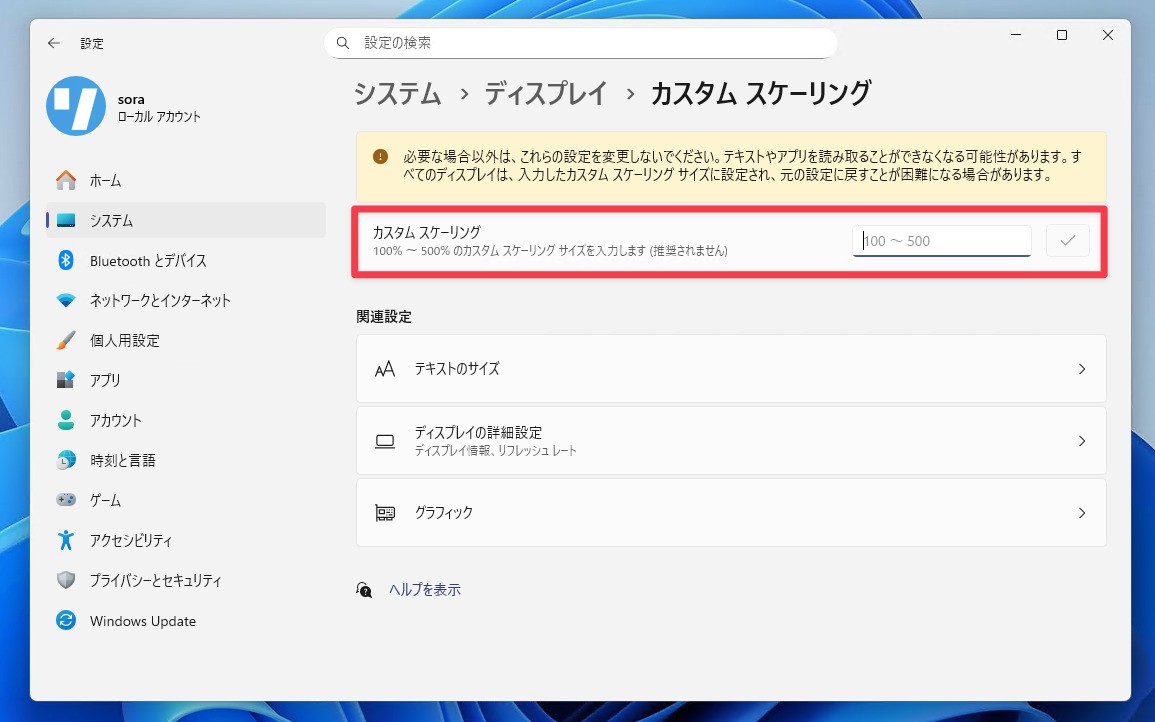
Windows 11のスタートメニューの問題を回避する方法として、スケール設定を調整する方法があります。「設定 > システム > ディスプレイ > カスタムスケーリング」で最適なサイズを探すことができます。
またテキストサイズを変更することもできます。「設定 > アクセシビリティ > テキストのサイズ」で可読性を改善することもできます。

まとめ
新しいスタートメニューは デザインとカスタマイズ性が強化された一方で、サイズが大きすぎて効率性を損なうという課題を抱えています。Windows 10 の柔軟性を懐かしむ声も多く、今後の改善が期待されます。