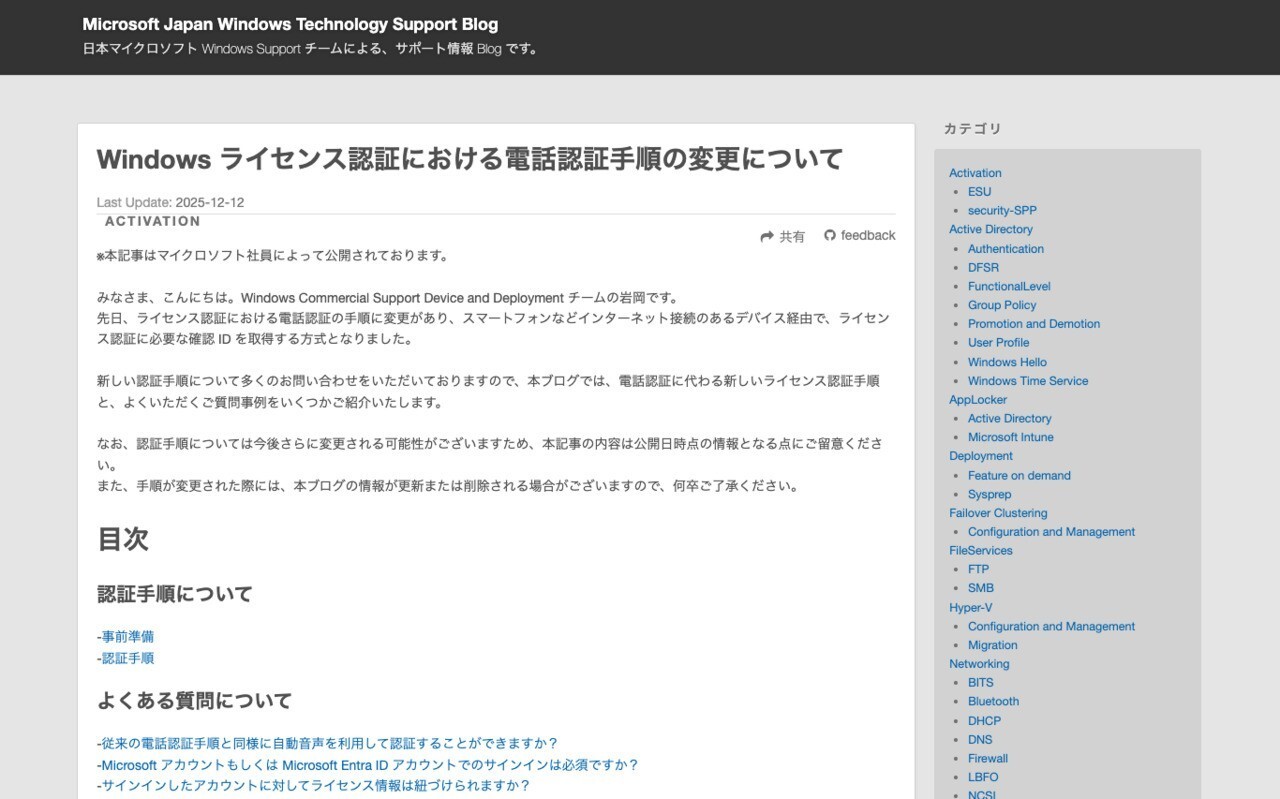
Microsoftは12月12日、Windowsのライセンス認証に関し、従来の「電話認証」方式に代わる、新しいライセンス認証手順を公開しました。自動音声でインストールIDを入力し、確認 IDを取得する方法は廃止され、インターネット接続可能なデバイスを利用する方式へ移行しています(PC Watch)。
新しい認証手順は次の通りとなります。
事前準備:
- 管理者権限でコマンドプロンプトを開き、
slmgr.vbs /ipkでプロダクトキーインストールする。cscript %WinDir%\system32\slmgr.vbs /ipk <プロダクト キー> (例) cscript %WinDir%\system32\slmgr.vbs /ipk XXXXX-XXXXX-XXXXX-XXXXX-XXXXX
slmgr.vbs /dtiでインストール ID を確認。cscript %WinDir%\system32\slmgr.vbs /dti
認証手順:
- スマートフォンなどからライセンス認証ポータルにアクセス。
- セキュリティ検証をクリア後、MicrosoftアカウントまたはEntra IDアカウントでサインイン(※ライセンス情報とアカウントは紐づけられません)。
- 対象製品(Windows / Windows Server)とバージョンを選択。
- 先ほど準備したインストール ID を入力すると「確認 ID」が発行される。
- slmgr.vbs /atp <確認 ID> を実行して登録。
cscript %WinDir%\system32\slmgr.vbs /atp <確認 ID>
(例) cscript %WinDir%\system32\slmgr.vbs /atp xxxxxxxxxxxxxxxxxxxxxxxxxxxxxxxxxxxxxxxxxxxxxxxx
- slmgr.vbs /dlv で「ライセンスされています」と表示されれば完了。
cscript %WinDir%\system32\slmgr.vbs /dlv
従来の電話認証は廃止されるものの、認証対象の環境(PC)自体はインターネットにアクセスする必要はなく、別途インターネットに接続可能なスマートフォン等のデバイスがあれば認証できることになります。
なお、上記手順で必要となるサインインは認証のためだけに使われ、ライセンス情報とは無関係とのこと(紐付けはされない)。
目次
まとめ
従来の電話認証は、電話でインストールIDを入力し、確認IDを受け取るという、時間も手間もかかる方法でした。新しい方式では スマートフォンなどインターネット接続可能なデバイスからオンラインで確認IDを取得できるようになり、入力や待ち時間のストレスが大幅に減ることが期待されます。