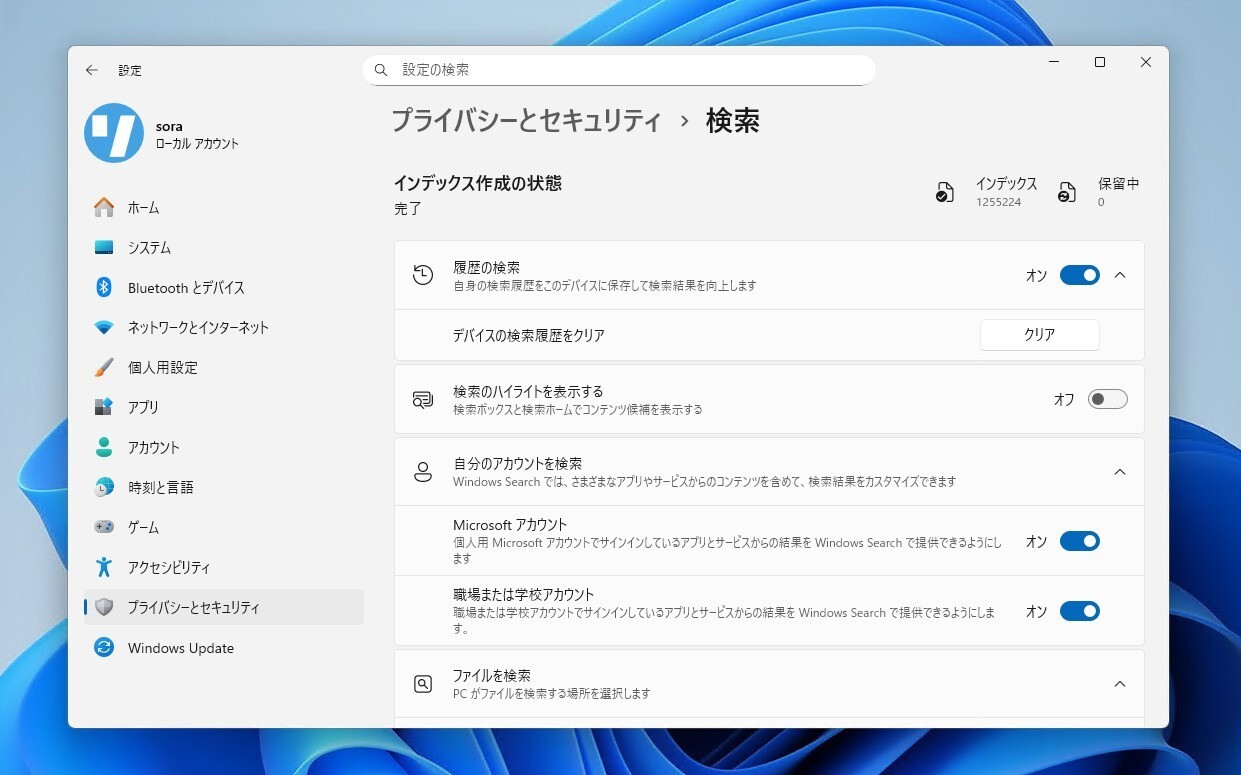
Windows 11の検索が遅いとか、ファイルがなかなか見つからないといった悩みを抱えるユーザーは少なくありません。Neowinは、Windows 11に標準搭載されている検索インデックス機能を活用して、検索体験を大幅に改善する方法をわかりやすくまとめます。
以下その設定を紹介します。
Windows 11のインデックス設定
Windowsのインデックス機能は、ファイルの名前・パス・メタデータ・内容をあらかじめ保存しておき、検索時に高速で結果を返せるようにする仕組みです。本の「目次」と同じように、毎回ページをめくって探す必要がなるため高速に動作します。
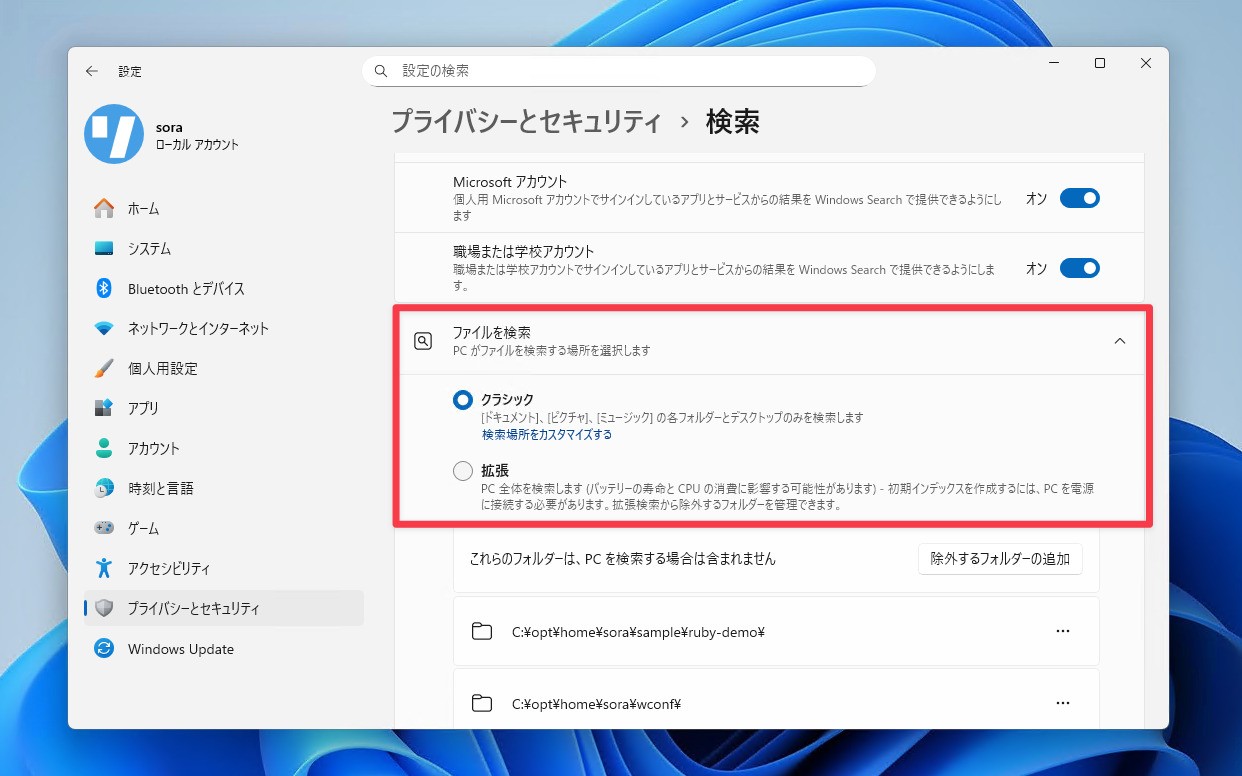
Windows 11のインデックス設定は、デフォルトでは「クラシック」となっており、「ドキュメント」「ピクチャ」「ミュージック」「デスクトップ」フォルダに存在するファイルのみがインデックス化の対象となっています。全てのファイルを対象としていませんが、バランスがよくPCへの負担も少ない設定です。必要な場合は任意のフォルダを追加することもできます。
「拡張」設定は、PC内のほぼ全てのファイルをインデックス化することができますが、初回インデックス作成に数時間かかるなど使用には注意が必要です。インデックス自体が容量を消費するのに加え(対象データの10%ほど。1TBだと100GBになる可能性も)、ファイルの移動や削除のたびにインデックスの更新処理が走るため、PCが重くなる原因にもなります。
まとめ: どの設定を使うべきか
これを踏まえおすすめのインデックス設定は次の通りです。
| ユーザータイプ | おすすめ設定 |
|---|---|
| 一般ユーザー | クラシック(デフォルト) |
| 特定フォルダーをよく使う | クラシック+カスタム追加 |
| PC 全体を高速検索したい | 拡張(容量と負荷に注意) |
| Copilot+ PC ユーザー | セマンティック検索が自動で強化 |
インデックス作成は、Windows の検索体験を大きく左右する重要な仕組みです。自分の使い方に合わせて最適な設定を選ぶことで、日々の作業効率が確実に向上します。
特にPCのスペックが低い場合(仮想環境なども)、インデックス処理が負担になりがちです、不要な場合はサービス管理画面からWindows検索自体を無効にする方法も検討すべきかもしれません