
Windowsを完全に終了したい場合「シャットダウン」を選択している方は多いかもしれません。
しかし「高速スタートアップ」がデフォルトで有効になっている最近の環境では、シャットダウンよりむしろ再起動のほうがWindowsを完全に終了することができるのです。
Microsoftは公式サポートドキュメント「Fast startup causes hibernation or shutdown to fail in Windows 10 or Windows 8.1」でその仕組みを詳しく説明しています。
シャットダウンは完全終了ではない
Windows 11のデフォルト設定では、シャットダウン時に「高速スタートアップ」が働きます。これはWindows 8で導入された仕組みで、起動を高速化するためにカーネル(OSの中核)を完全には終了させず、休止状態として保存するという動作を行います。
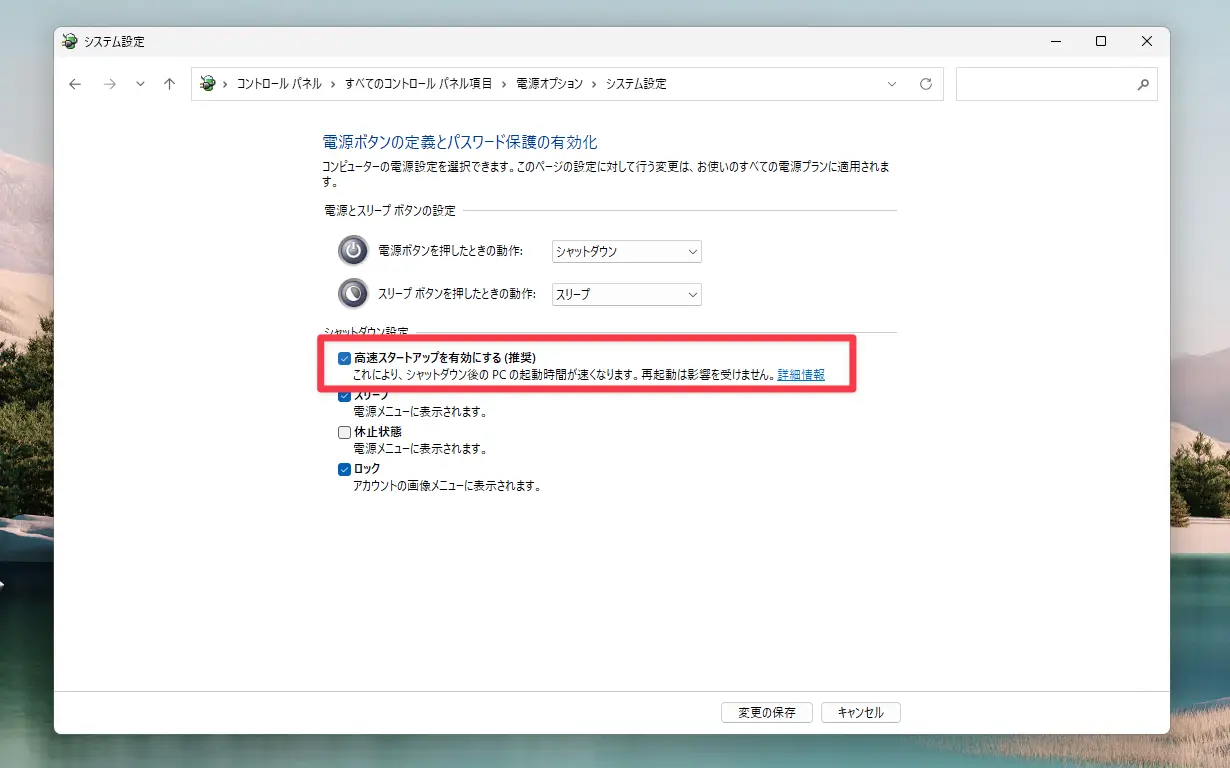
これは以下のような動作となります。
- アプリは閉じる
- ユーザーはログオフされる
- カーネルとドライバーは hiberfil.sys に保存される
- 次回起動時はこのスナップショットを読み込むだけなので高速
つまり、「電源オフ」を実行したつもりでも、内部的には「半分休止状態」のような状態となっているのです。
Windows 8時代、HDD環境では起動に1〜3分かかることも珍しくありませんでした。Microsoftの調査では、多くのユーザーが「完全シャットダウン」を好む一方で、起動の遅さに不満を持っていました。「完全終了に近い体験を維持しつつ高速起動を実現する」という折衷案として高速スタートアップが誕生したのです。
再起動はカーネルを完全に終了する
一方、再起動ではカーネルセッションが完全に終了し、ゼロから起動し直します。
- カーネルが完全に終了
- ドライバーもすべて再読み込み
- hiberfil.sys を使わず、完全なコールドブート
不具合が起きたときは「シャットダウン」ではなく「再起動」が有効だというのはこの仕組みが理由です。Microsoftも「再起動は常に完全なブートサイクルを実行する」と明言しています。
いつ再起動すべき?いつシャットダウンすべき?
高速スタートアップが有効な環境では次のように再起動やシャットダウンを使い分けます。
- 再起動:不具合があるときやWindowsを完全にリセットしたいときに実行
- シャットダウン:単に電源を切りたいだけのときに実行
完全シャットダウンを強制的に実行したい場合、shutdownコマンドを利用します。
shutdown /s /t 0
まとめ
高速スタートアップが有効な環境における、Windows 11の「シャットダウン」は、実は「半分休止状態」のようなもので、完全な終了を意味するものではありません。不具合解消やシステムをリフレッシュしたい場合は、再起動のほうが確実に効果があるというのがMicrosoftの公式見解です。
必要なときに正しく使い分けることで、Windowsの安定性をより高く保てます。