Microsoftは現在、Windows 11の検索機能を大幅に刷新する、新しい検索体験の展開を開始しています。
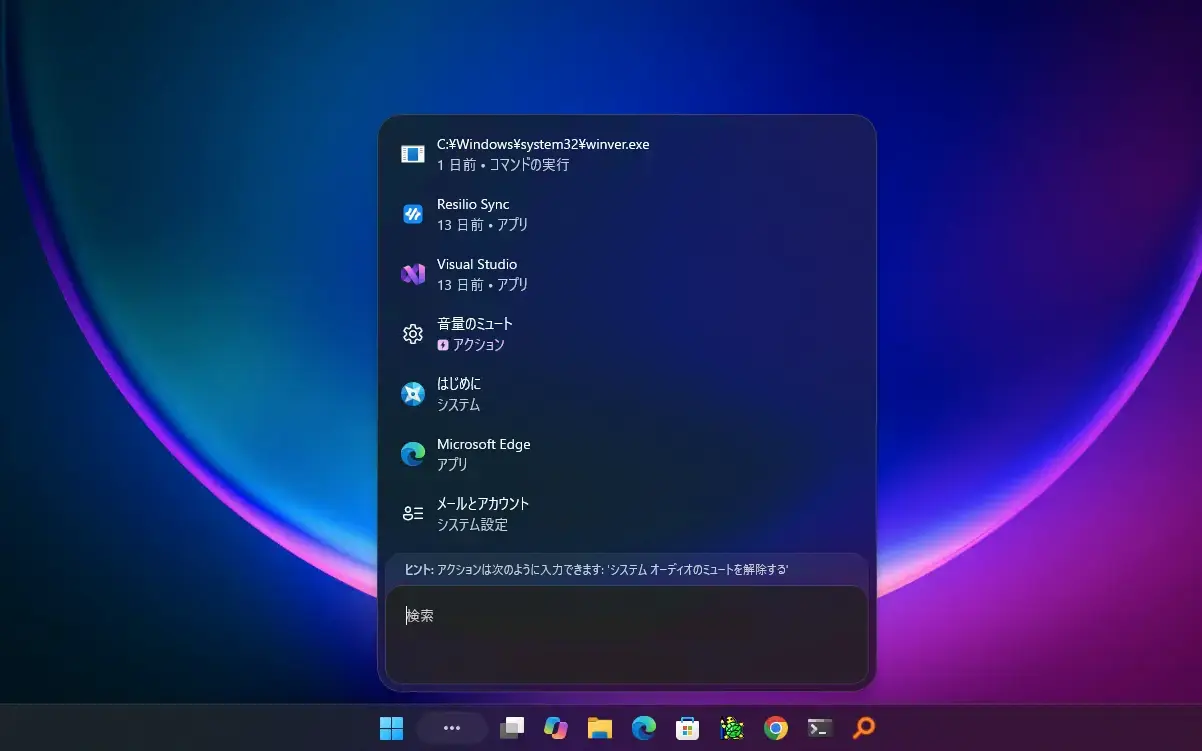
今回のアップデートは見た目だけでなく機能も強化するものです。より高速で直感的な検索を可能とするもので、例えば、ユーザーの指示に応じて設定変更まで行えるエージェント型の検索機能も導入されています。
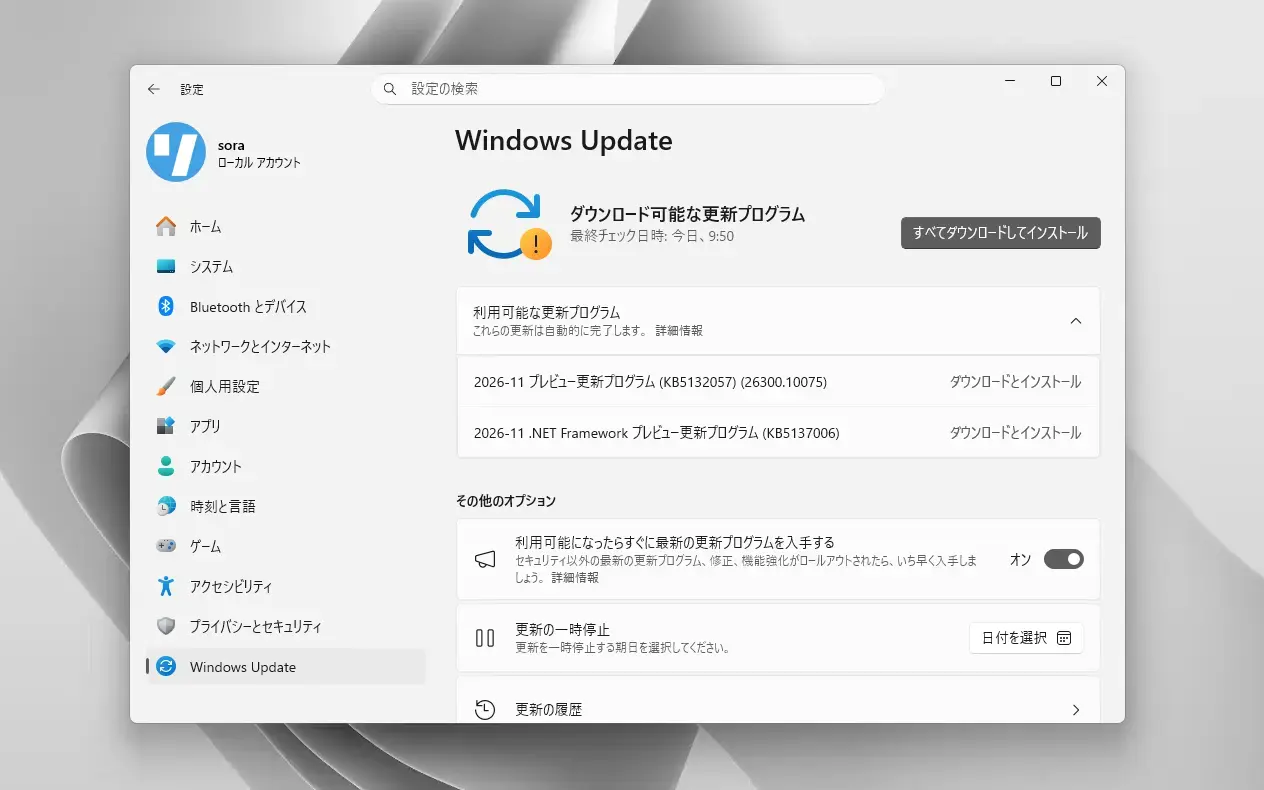
新しい検索機能は、実は最新のプレビュー更新プログラム「KB5132057」に含まれており、一般のWindows 11ユーザー向けにも順次展開が始まっています。
とはいえ、MicrosoftはWindows 11で段階的な機能のロールアウトを採用しているため、更新プログラムをインストールしてもすぐに新検索UIが表示されるとは限りません。
以下、いち早く試したい方のため、隠し機能を有効化できるツール「ViVeTool」を利用する方法を紹介します。
ViVeToolで新しい検索UIを有効化
ViVeToolはWindowsの未公開機能や開発中の機能を有効化できる定番ツールです。新しい検索UIを有効にするには、KB5132057をインストールした後、以下の手順を実行します。
-
GitHubからViVeToolをダウンロードして展開。
-
管理者権限でコマンドプロンプトを起動し、ViVeToolのディレクトリに移動。
-
以下のコマンドで機能を有効化。
vivetool /enable /id:61161304
vivetool /enable /id:58381341
- PCを再起動する
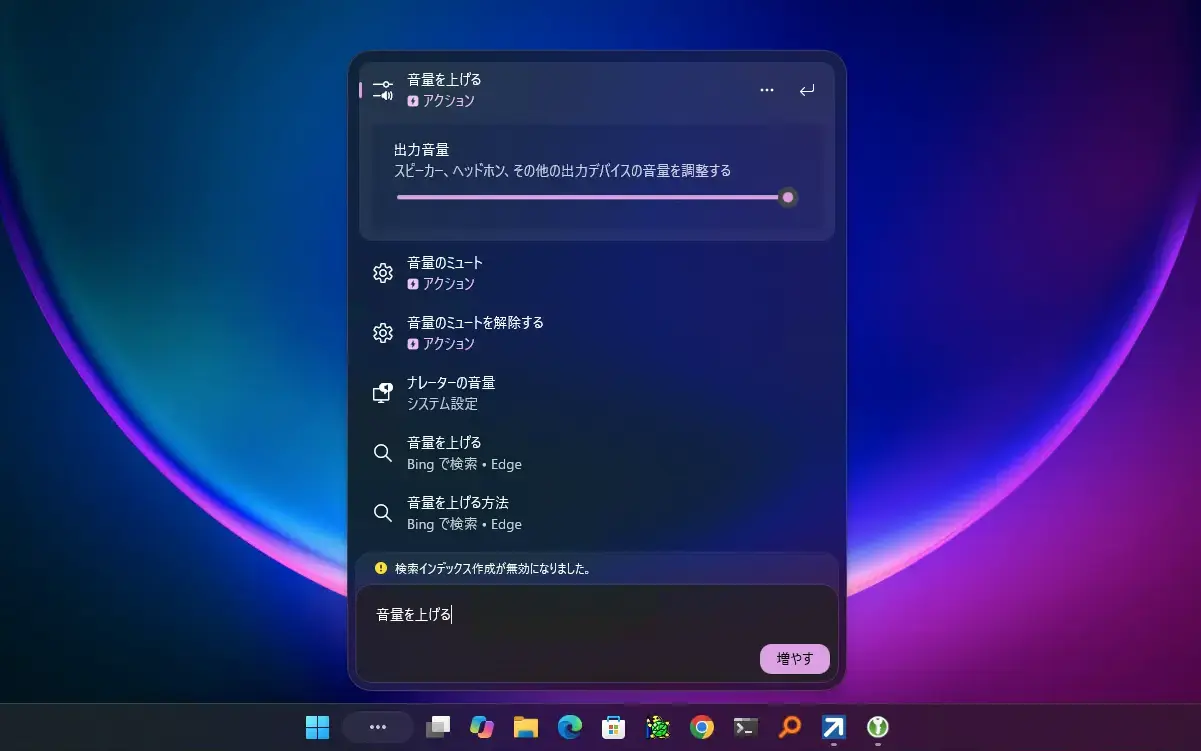
新しい検索UIはシンプルかつコンパクトな表示が特徴です。さらに、例えば「音量を上げる」と入力した場合、その場で設定を変更することもできます。
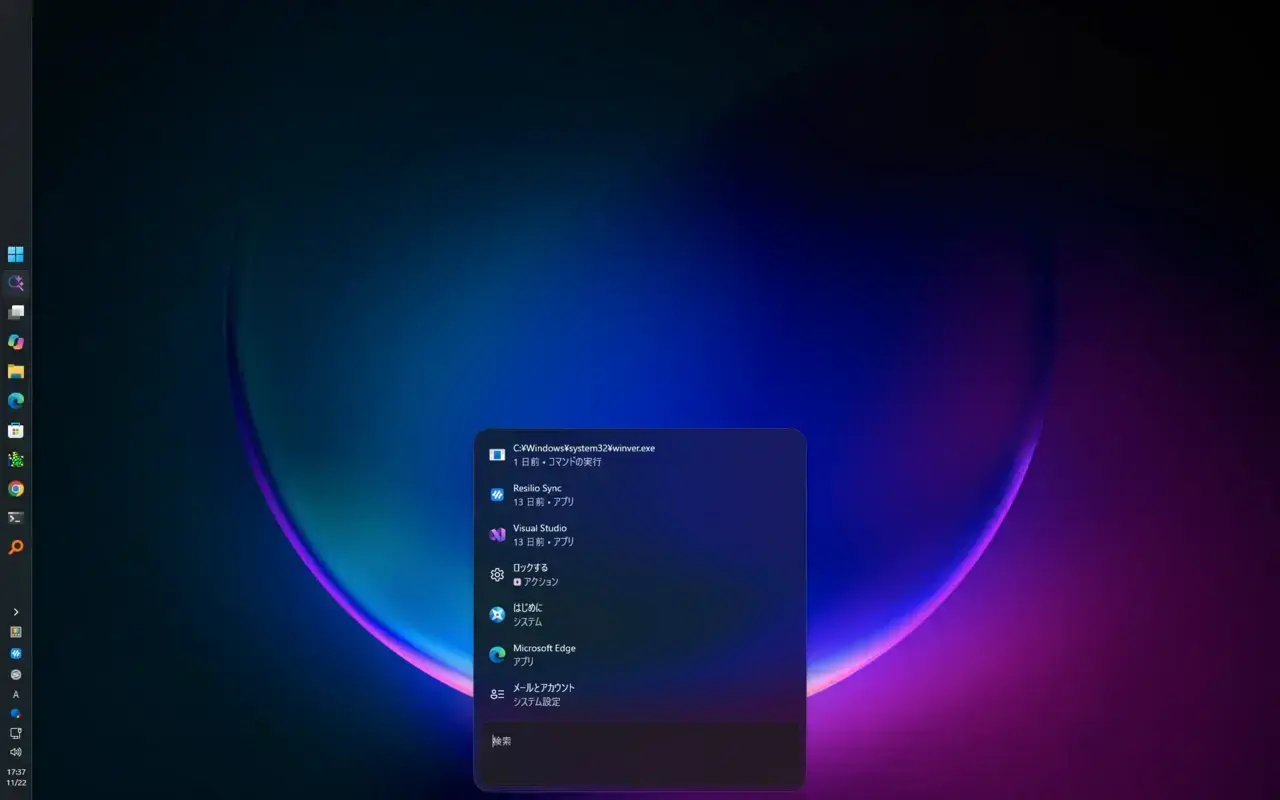
ただし、まだ全ての機能が完璧なわけではなく、縦型タスクバーの場合でも画面下部に表示されるという問題が指摘されています。
言語に関しても当初は英語環境向けに最適化されており、日本語含むその他言語ではうまく動作しない可能性があります。
まとめ
今回のWindows 11検索機能の刷新は、単なるデザイン変更ではなく、検索の操作性・機能性向上を目指したものとなっています。正式展開を待たずに試したいユーザーはViVeToolを利用できますが、あくまで非公式な方法である点には注意が必要です。
[via Windows Latest]