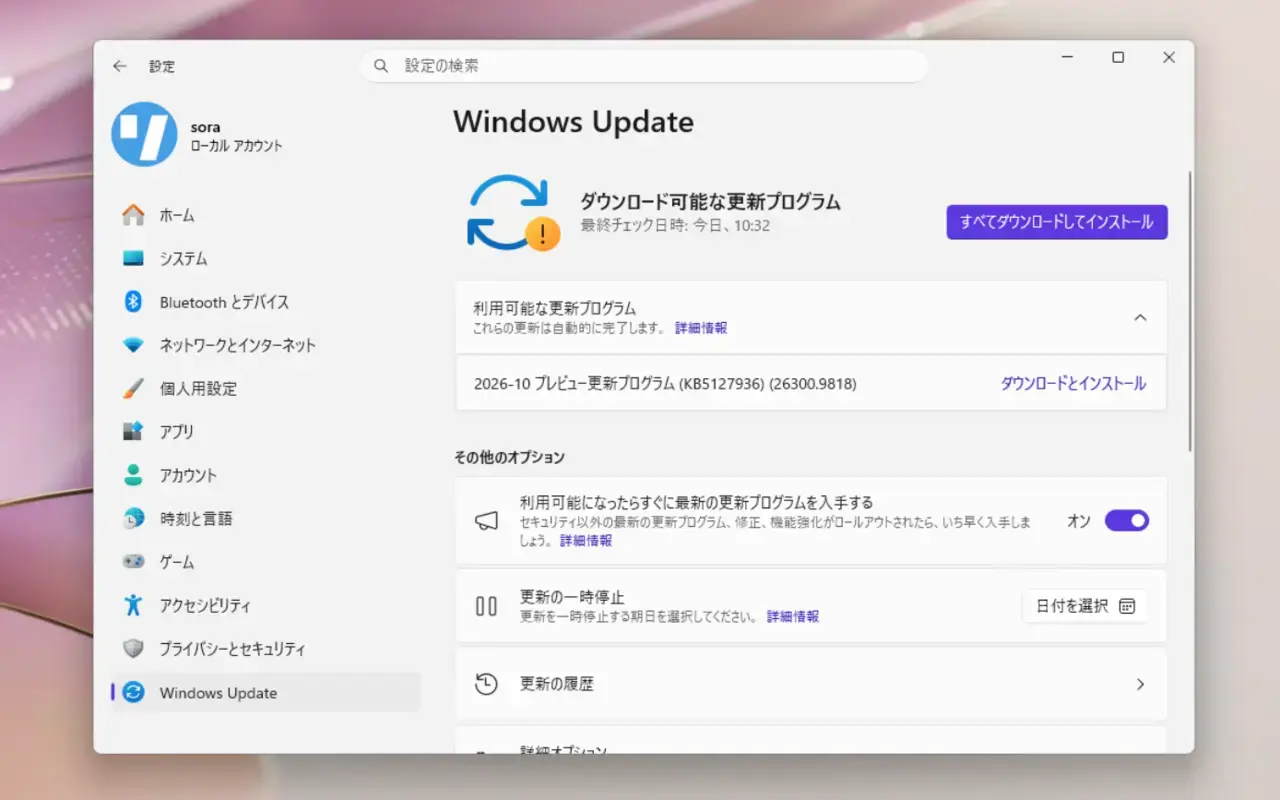
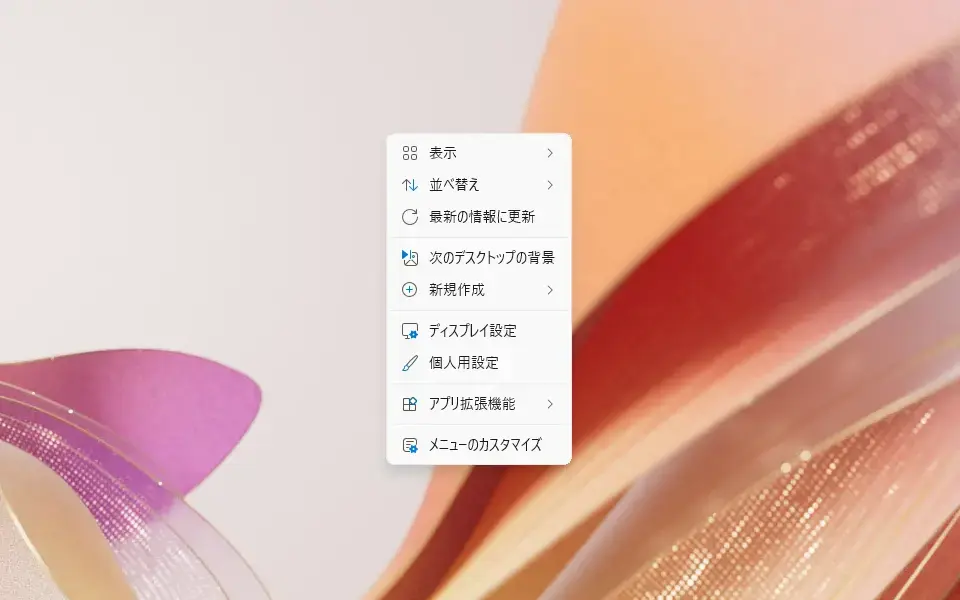
Microsoftは2026年10月のプレビュー更新プログラム「KB5127936」において、Windows 11の右クリックメニュー(コンテキストメニュー)の新バージョンを一般向けに展開し始めました。新しいコンテキストメニューは、これまで多くのユーザーから不満の声があった「表示の遅さ」と「項目の多さ」を大幅に改善するものとなっています。
Windows 11では最近、CopilotやClipchampをはじめとするさまざまなアプリが右クリックメニューへ独自の機能を追加するようになり、メニューが肥大化していました。この問題に関してはMicrosoft自身も、コンテキストメニューが「散らかっていて動作が遅い状態になっていた」と認めています。
新しくなったコンテキストメニューではよく使う項目のみがメインメニューに残り、アプリ由来の拡張機能は専用のサブメニューへ移動しています。これにより、メニュー表示がほぼ瞬時に完了するようになりました。
新たに追加された「メニューのカスタマイズ」
新しいコンテキストメニューには、「メニューのカスタマイズ」という項目が追加されました。
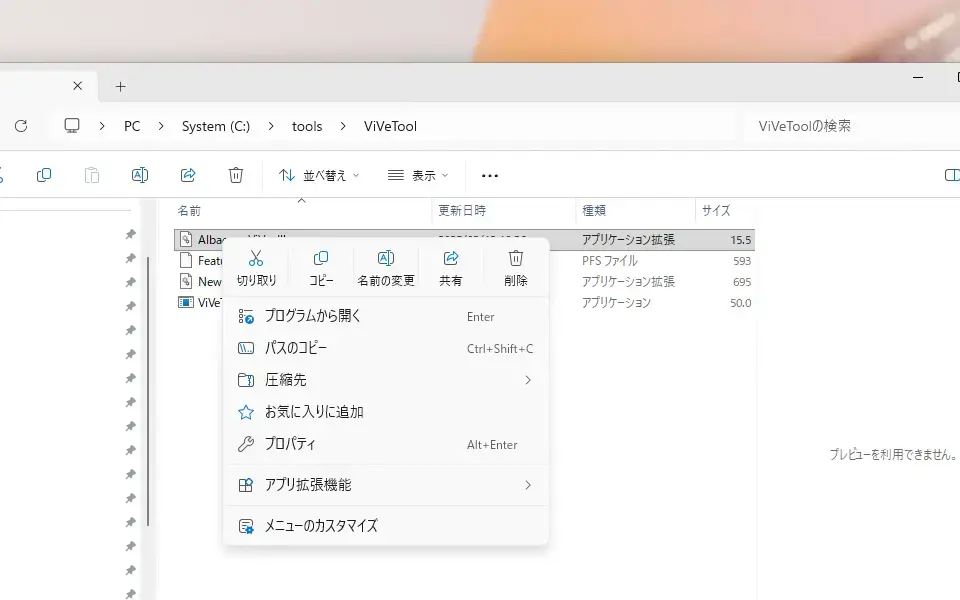
選択すると「設定 > 個人用設定 > コンテキストメニュー」が開かれ、挙動を細かく調整することができます。
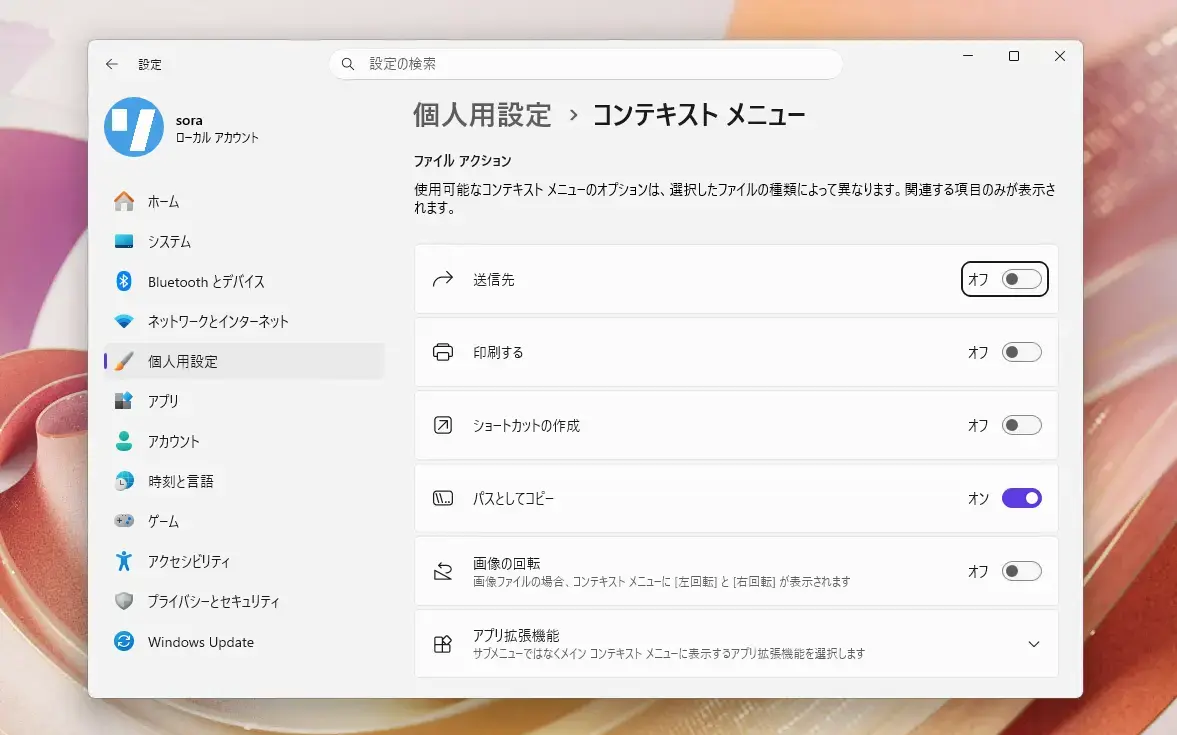
自分の用途に合わせて不要な項目を非表示にしたり、よく使う機能だけを前面に表示したりすることができます。
今回の目玉機能のひとつが、アプリ拡張機能の管理です。Copilot、Clipchamp、Notepad、Paint、Photos、OneDriveなど、インストール済みアプリが追加する右クリックメニュー項目を個別に制御できます。
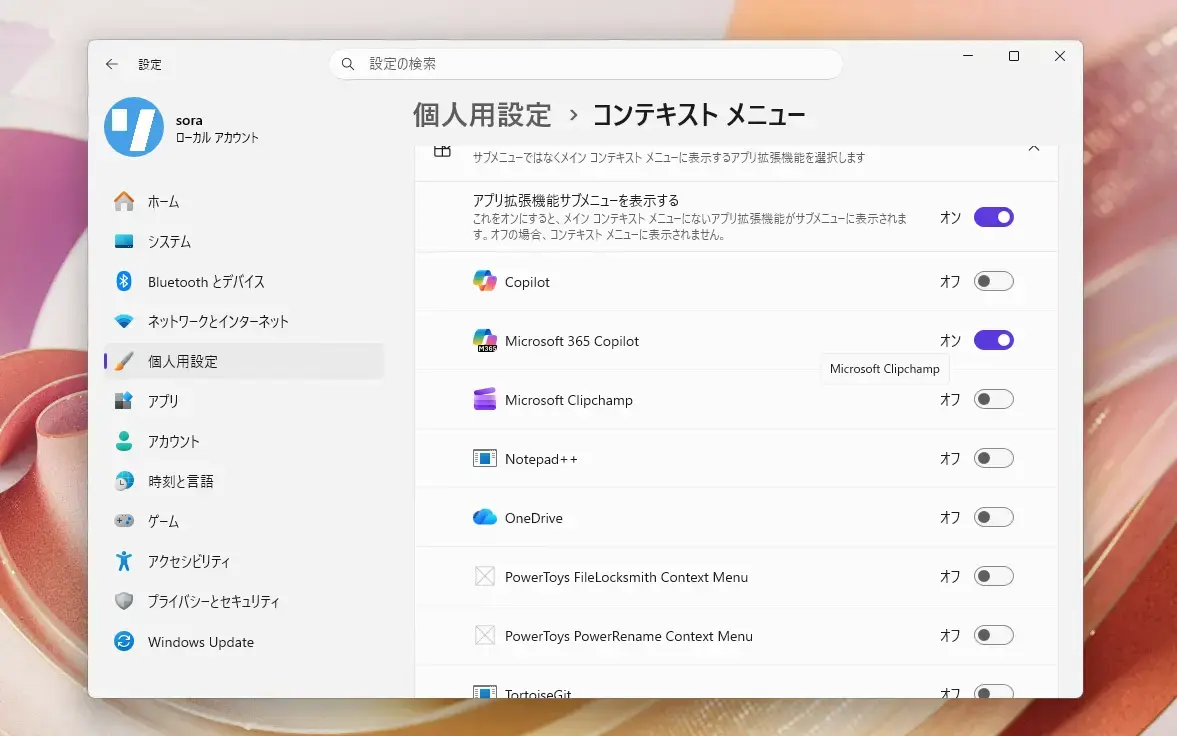
さらに「アプリ拡張機能サブメニューを表示する」を無効にすると、拡張機能そのものをコンテキストメニューからほぼ完全に排除できます。不要な項目でメニューが埋め尽くされることを防げるため、シンプルな操作環境を好むユーザーには歓迎されそうです。
その他「切り取り」や「コピー」などのアイコンを通常のメニュー項目として表示したり、「プロパティ」を最下部に移動したり、「その他のオプションを表示」メニューを追加することもできます。
まだ表示されない場合はViVeToolで有効化できる
新しいコンテキストメニューは段階的に公開されている状態で、KB5127936をインストールしても有効にならない場合があります。その場合、ViveToolをつかって有効化することができます。
手順は以下のとおりです。
-
GitHubからViVeToolをダウンロードして展開。
-
管理者権限でコマンドプロンプトを起動し、ViVeToolのディレクトリに移動。
-
以下のコマンドで機能を有効化。1行目だけでだめだった場合は2行目、3行目を試すとうまくいく可能性があります。
vivetool /enable /id:60813048
vivetool /enable /id:49453572,60813048
vivetool /enable /id:49453572,60813048,61934903
- PCを再起動する
PC再起動後、コンテキストメニューの最下部に「メニューのカスタマイズ」が追加されていれば成功です。
まとめ
今回のアップデートは、Windows 11のUI改善の中でも比較的インパクトの大きい変更と言えそうです。表示速度の向上だけでなく、ユーザー自身が右クリックメニューを整理できるようになったことで、「何を表示するか」を自分で決められる環境が整いました。
これまで「右クリックすると項目が多すぎる」「表示がもたつく」と感じていたユーザーにとっても、待望の改善となりそうです。
[via Windows Latest]