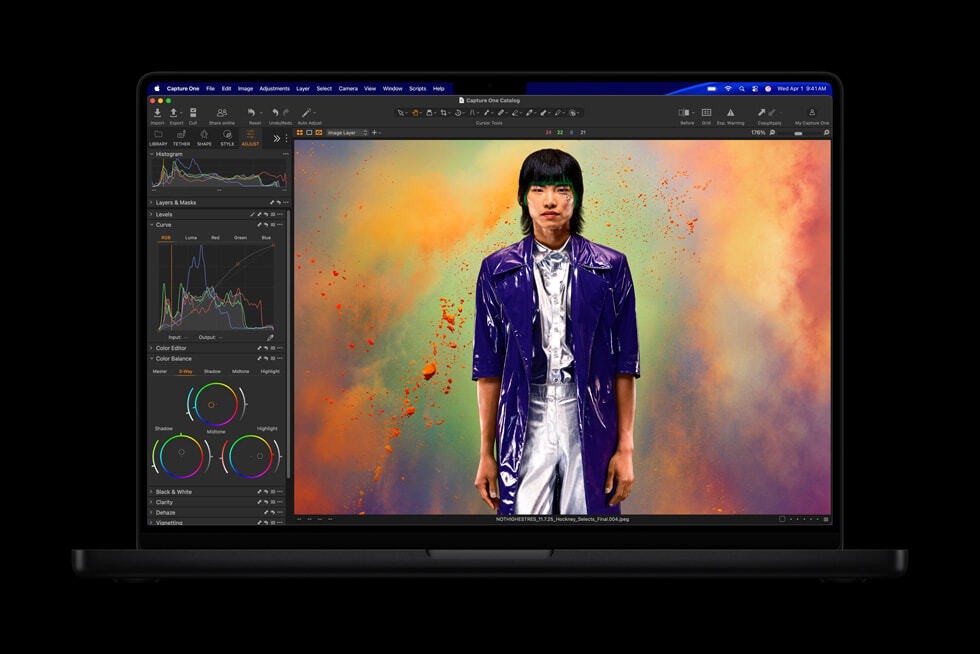

macOS Tahoeではアプリのメニュー項目にアイコンが追加されました。
一見歓迎すべき変更のようですが、このアイコンに対し「視認性を下げる」「意味が統一されていない」「ノイズが増えた」と多くのユーザーが不満を表明しています。
特に以下のような指摘が行われています。
-
アイコンの意味がアプリごとに微妙に違う
→同じ「最小化」でも複数のデザインが存在するなど、一貫性がない。 -
視線の移動が増え、メニューのスキャンが遅くなる
→本来テキストだけで高速に読めるものが、逆に複雑化。 -
アイコンの“存在感”が強すぎて、メニュー全体が騒がしく見える
Appleは公式機能としてはこのアイコンをオフにする設定を提供していませんが、幸い簡単なコマンドを実行するだけでオフにする方法が発見されています。
目次
アイコンはワン・コマンドで隠せる
512 Pixelsによると以下のコマンドをターミナルで実行するだけでメニューのアイコンを非表示にすることができます。
defaults write -g NSMenuEnableActionImages -bool NO
この後ログアウト/ログインするか、Macを再起動すると設定が反映されるはずです。ウィンドウのズーム/リサイズなど、本当に必要な一部のアイコンは残るとのことです。
まとめ
macOS Tahoeのメニューアイコンはコマンドで簡単に非表示にできます。どうしてもなれないというかたは、試してみてはいかがでしょうか。
Hacker NewsでもmacOS TahoeのUIに関する議論が行われています。メニューアイコンのほか、過剰に丸いウィンドウコーナーや、ウィジェットや設定画面の余白が大きすぎることなど、従来のUIとの違いの大きさが批判を招いている一方、慣れればよくなるという許容派のコメント寄せられています。