Windowsのストレージが気づけばパンパンになっている。そんな経験は誰でもあると思います。
空き容量を確保するためのフリーソフトやシェアウェアは多数存在しますが、実は追加のアプリを入れなくてもWindows標準機能だけでかなりの容量を取り戻すことができます。
例えば、CCleanerなどの"PCクリーンアップ系アプリ"は人気があるものの、必要なファイルを削除してしまいシステムが不安定になってしまう可能性があります。このため、Microsoftは「Windows標準機能で十分」と考えているようです。
この記事ではMicrosoft公式ドキュメント「How to delete temporary files」に掲載されている内容をわかりやすく整理してお伝えします。
ストレージセンサー
Windows 11/10には自動で不要ファイルを削除してくれる「ストレージセンサー」と呼ばれる機能が搭載されています。
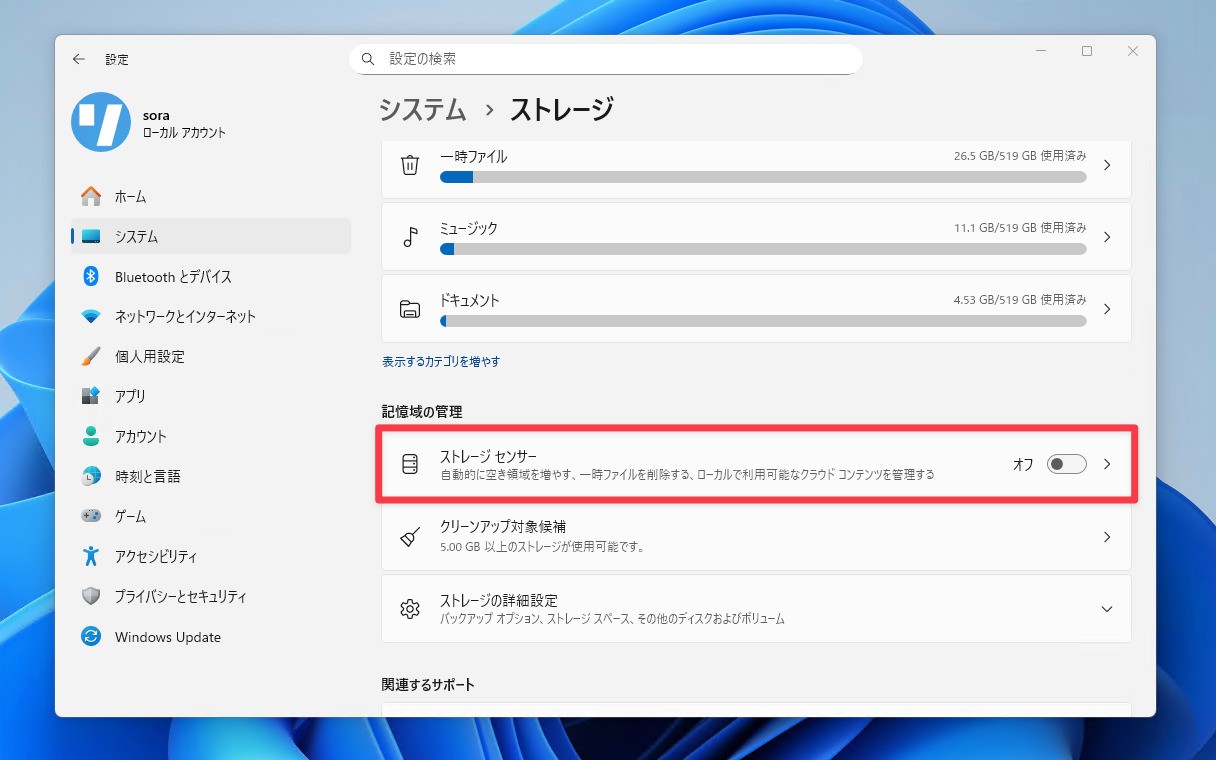
デフォルトではオフになっていることが多い機能ですが、手動で有効化することで(設定 > システム > ストレージ > ストレージセンサーをオンに)、一時ファイル、ゴミ箱の古いファイルなどを自動で削除することができます。
ディスククリーンアップ
昔からある定番ツールですが、「システムファイルのクリーンアップ」を使うとGB単位で不要ファイルを削除できることもあります。
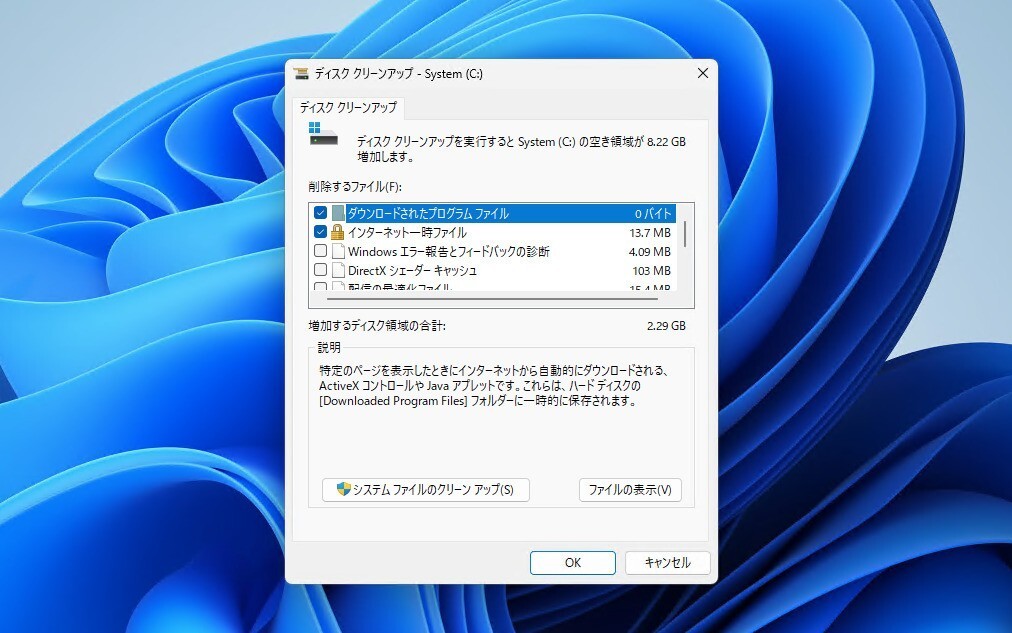
上記画面の左下にある「システムファイルのクリーンアップ」をクリックするとシステムファイルのクリーンアップが可能となります。管理者権限が必要ですが 「Windows Updateのクリーンアップ」「配信最適化ファイル」「DirectXシェーダーキャッシュ」など、特に効果の大きい項目を選択できるようになります。
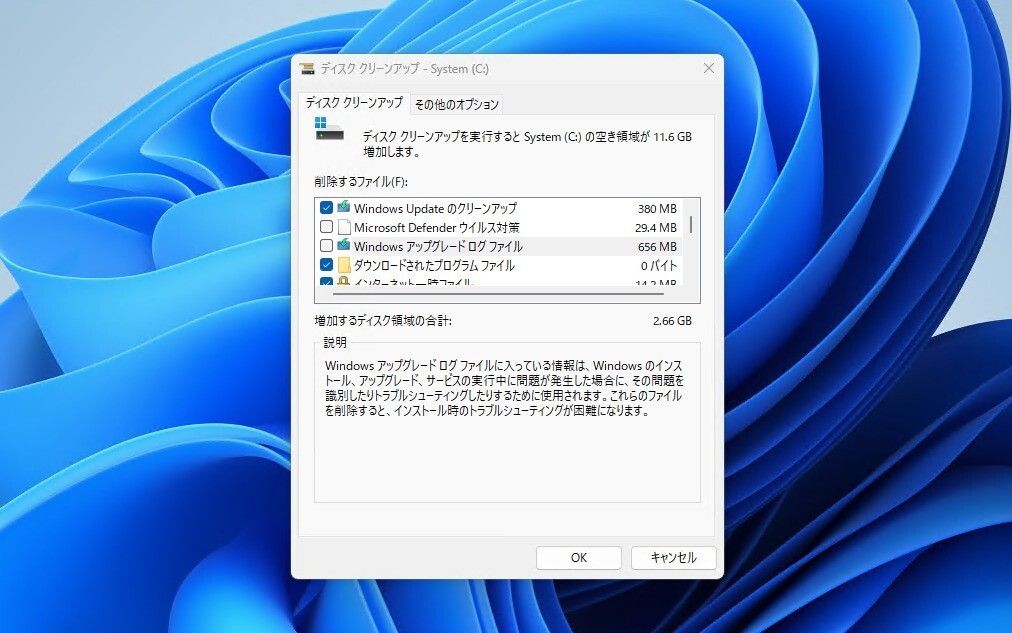
システムの復元ポイントやシャドウコピーも削除できますが、Microsoftは「特別な理由がない限り非推奨」と注意しています。
Tempフォルダの手動削除
アプリ終了後に残ってしまった一時ファイルを手動で削除する方法もあります。
一時ファイルが保存されるTempフォルダの場所は以下のとおりです。
- Win+Rに
%temp%と入力しエンター。中のファイルを削除する。 C:\Windows\Tempでも同様に。
Prefetchフォルダーは削除しない方が良い
「Prefetch」フォルダーについては、「削除非推奨」となっています。キャッシュによりアプリ起動を高速化することができ、削除しても10〜15MB程度しか空かないため、効果が薄いためです。
まとめ
Microsoftは、Windows標準のストレージ管理機能だけで、十分にGB単位の空き容量を確保できるため、サードパーティ製クリーナーは必須ではないと結論づけています。
ストレージセンサーとディスククリーンアップは効果が大きく、Windowsユーザーならば知っておきたい基本テクニックです。
[via Neowin]