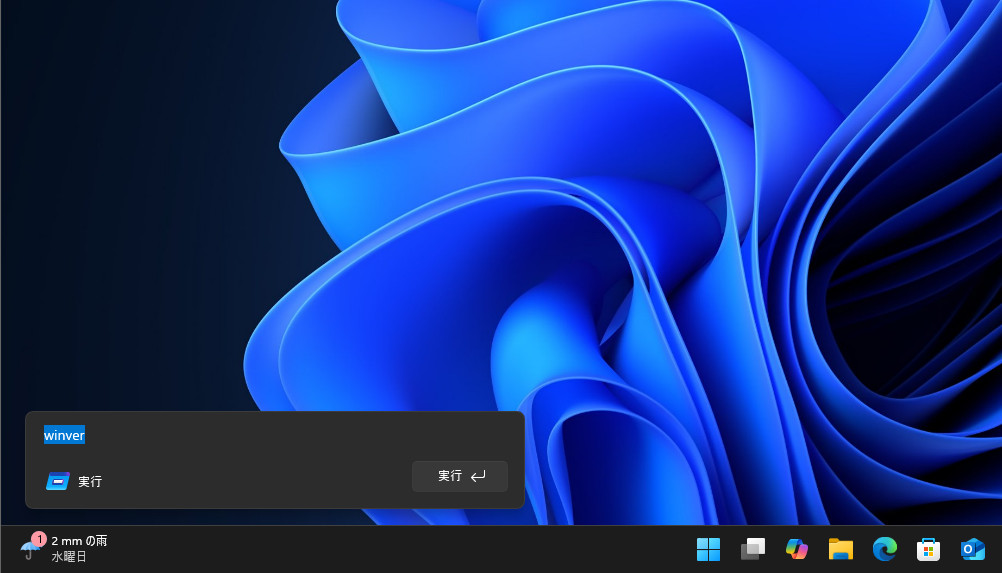
Windows 11の最新プレビュー版では、密かに新デザイン版の「ファイル名を指定して実行(Run)」ダイアログのテストが行われています。Windows 11ではUIの刷新が継続的に進められており、その流れの中で、長年ほぼ変わらなかった「Win + R」ダイアログにも手が入り始めたということかもしれません。
現時点ではまだ不安定で、Microsoftも公式には触れいません。Insider向けの隠し機能として存在している状態ですが、手動で有効化して試すことはできます。
以下この機能を手動で有効化する方法を説明します。
新デザイン版「Run」ダイアログを有効化する手順
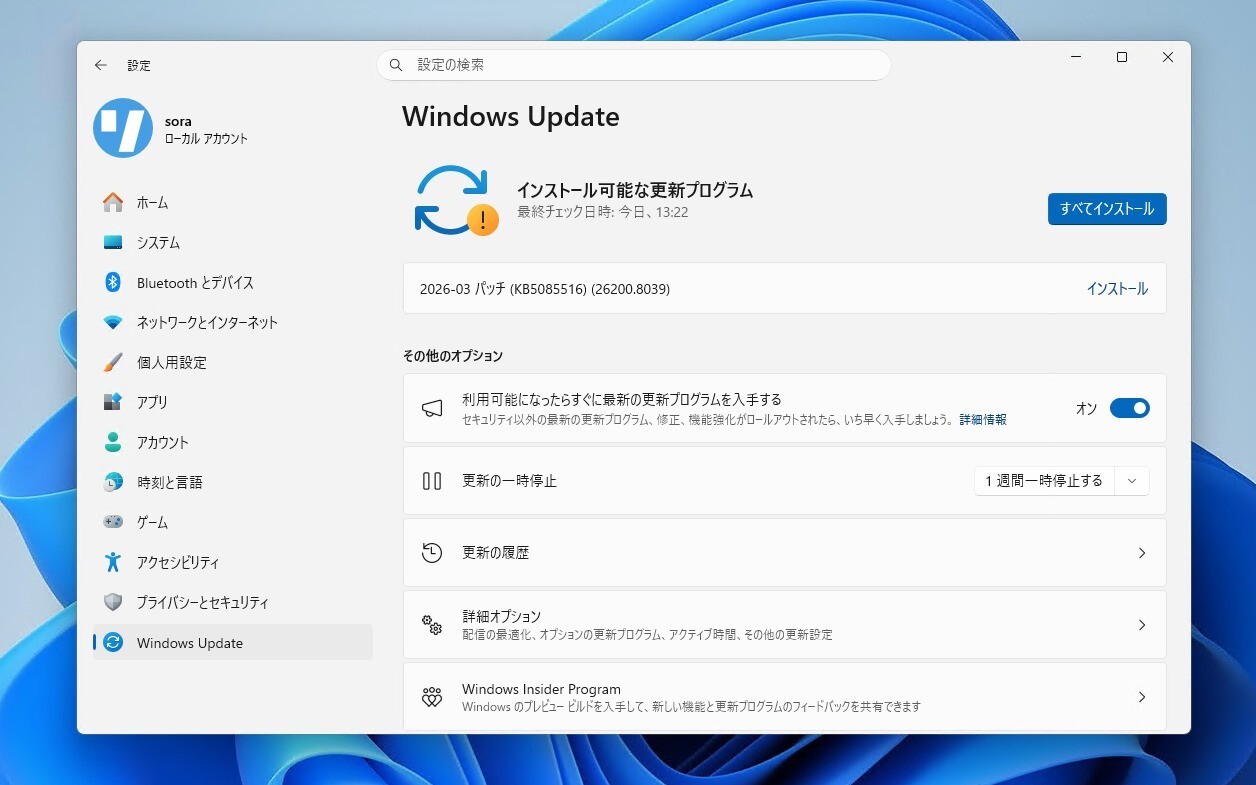
※新デザイン版の「Run」ダイアログを試すには、Windows Insider Programで提供されているDev/Betaチャネルの Windows 11 25H2プレビュー版が必要です。
-
最新のWindows 11 Insiderビルドに更新
-
ViVeToolをGitHubからダウンロードして展開
-
管理者権限のコマンドプロンプトを開く
-
Win + R →
cmd→ Ctrl + Enter
-
-
ViVeTool のフォルダへ移動
-
例:
CD C:\vive
-
-
以下のコマンドで機能を有効化
vivetool /enable /id:57156807,57259990,58527096,58381341
-
PCを再起動
-
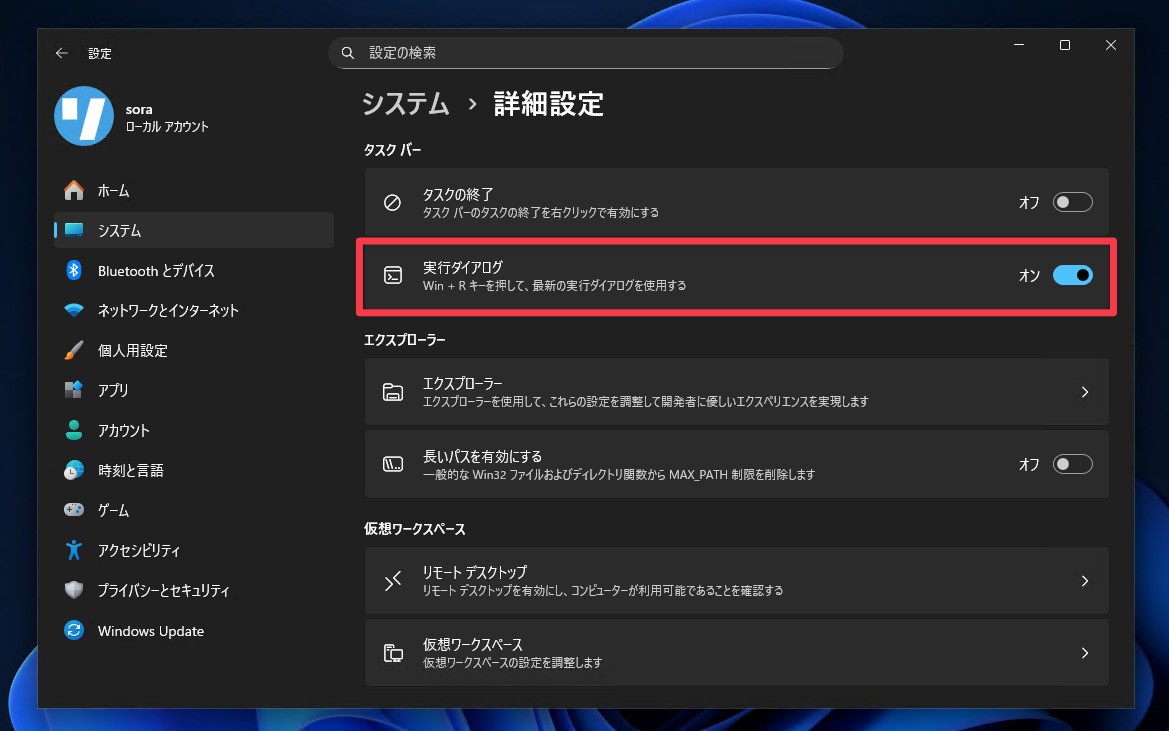
設定から新UIをオンにする

新しい「ファイル名を指定して実行」ダイアログも、従来同様「Win+R」やスタートボタンのコンテキストメニューから実行することができます。モダンなWindows 11風のUIが特徴ですが、現時点では、タイトルバーがない、表示位置が画面左下に固定されている、「参照」ボタンが削除されているといった不足した機能も目立ちます。
不便だと感じた場合は、設定から簡単に元に戻すことができます。
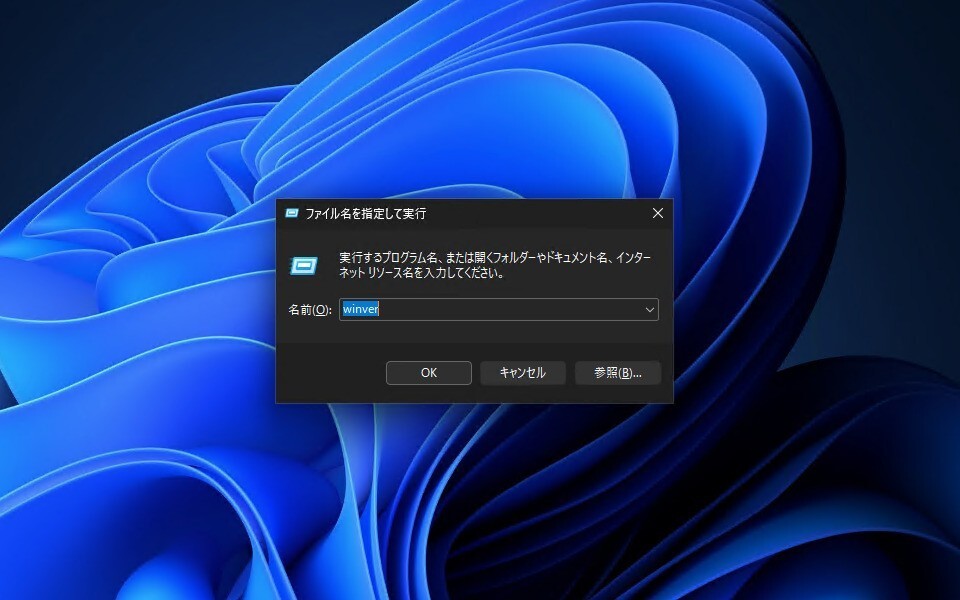
▲従来の「ファイル名を指定して実行」ダイアログはこちら。
パワーユーザーにとってはなくてはならない「ファイル名を指定して実行」ダイアログが、ついに刷新されることになりそうです。今後さらに使いやすくなるか注目です。
[via Neowin]