
Windows 11の最新機能アップデート26H2が一般公開され、MicrosoftはAI機能を大きな売りとしてアピールしています。しかし、ユーザーの間では「AI機能が増えすぎて不要」「できれば無効化したい」という声も少なくありません。
実は現状ではWindows 11のAI機能を完全にオフにすることは難しく、またエディションによってできる範囲も異なっています。Neowinの記事では、Windows 11に搭載されているAI機能のうち、どの機能をユーザーがコントロールできるのかが、まとめて紹介されています。
AI機能に設定された厳しいハードウェア要件
まず前提として、Windows 11の最新AI機能の多くはCopilot+ PCに限定されています。40 TOPS以上のNPU、16GB以上のメモリ、256GB以上のストレージなど、かなり高い条件が必要で、GPU性能だけでは基準を満たしません。
つまり、AI機能を使えるユーザー自体が限られている一方、使える環境では自由にオフにできないという二重の制約が存在することになります。
例えば、設定アプリに統合されたAIエージェントは、従来の検索機能を置き換え、設定内容を自然言語で問い合わせたり変更したりできる便利機能です。しかしこのAIエージェントは、Windows 11 HomeとProでは公式に無効化できません。
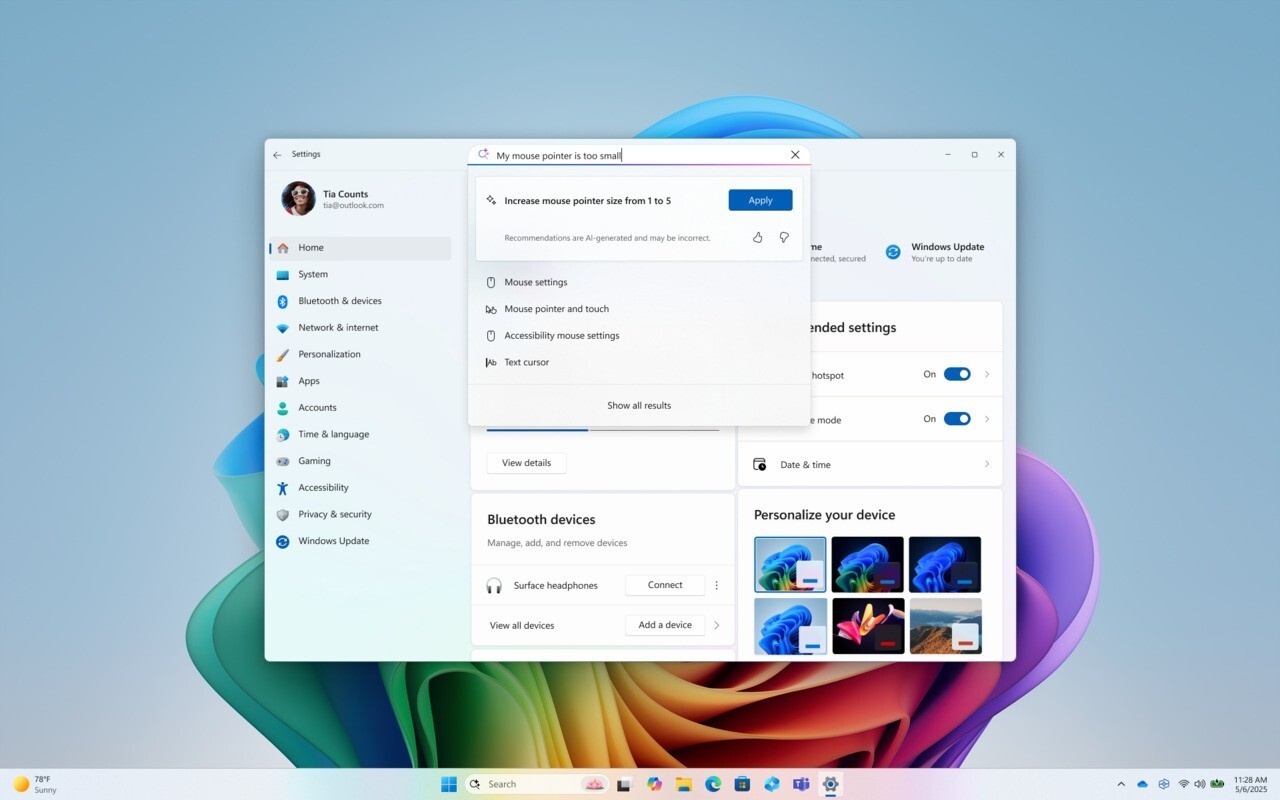
無効化用の「DisableSettingsAgent」ポリシーは存在するものの、Enterprise/Education/IoT Enterpriseのみに対応し、Proは対応外で、レジストリを手動で作成しても無効にはできないのです。一般ユーザーが最も多いHome/Proでは、設定アプリのAIをオフにする手段が公式には存在しないということになります。
AI機能ごとに「オフにできる・できない」
Windows 11のAI機能は、エディションによって無効化できるかどうかが異なります。
-
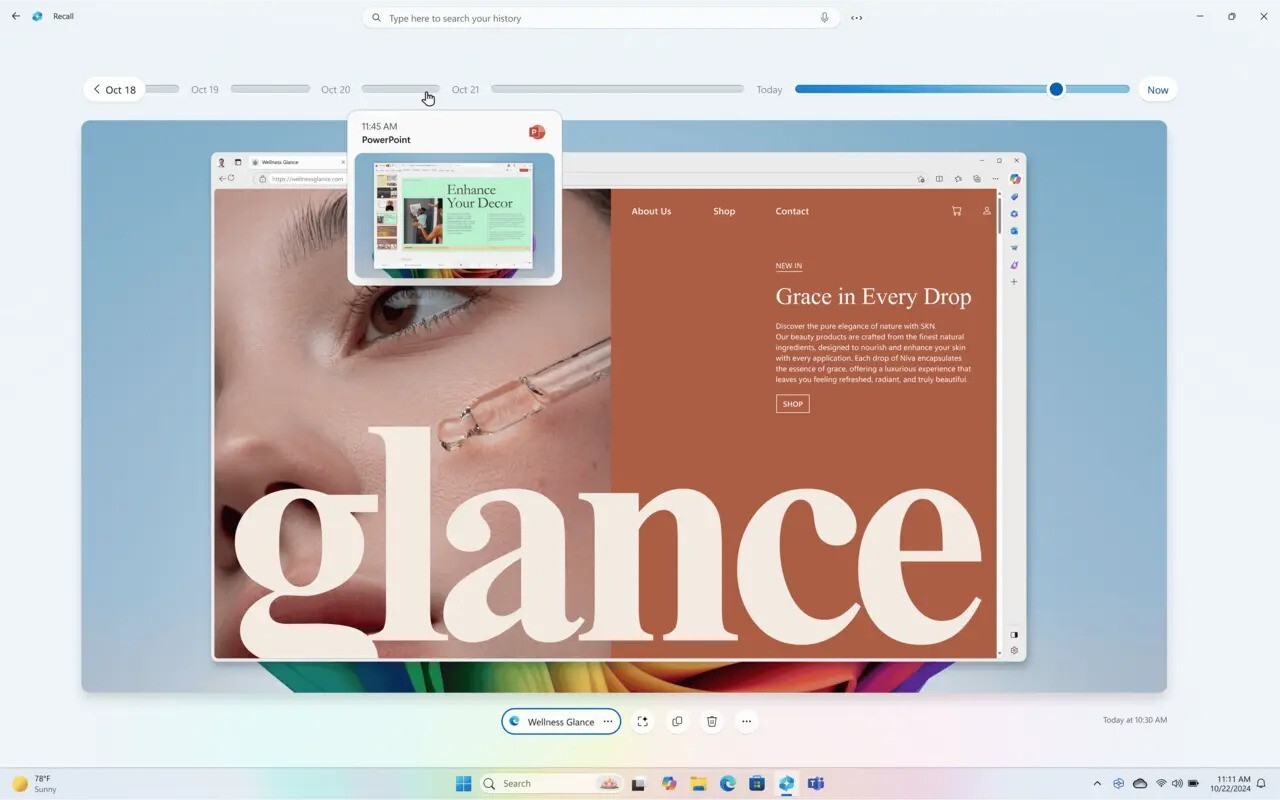
Recall(スナップショット保存)
→ Proでもオフ可能。物議を醸したため強めの制御が用意されている -
PaintのAI機能(Cocreator/Generative Fill/Image Creator)
→ Proでもオフ可能 -
Click to Do
→ Proでもオフ可能 -
Agent Connectors(AIがファイル操作などを行うための接続機能)
→ Enterprise系のみ。Proでは制御不可 -
設定アプリのAIエージェント
→ Enterprise系のみ。Proでは制御不可
特に「Agent Connectors」は、AIがファイル操作などを行うための重要な仕組みで、Proではポリシーで完全にオフにできない点が懸念を集めています。
なお、Windows 11 Homeにはローカルグループポリシーエディターが存在しないため、Microsoftが設定アプリに用意したオン/オフのスイッチに依存するしかありません。レジストリを手動で作成しても、対応エディションでなければ機能しないため、実質的に制御手段はほぼありません。
選択肢があるかどうかが重要
WindowsにAI機能が増えることは時代の流れですが、ユーザーが自分の環境を自由に調整できる選択肢がなくなることは問題です。特にHome / Proユーザーは、Enterpriseと比べて制御できる範囲が狭く、ユーザーが不満を募らせることになりそうです。