
Windows 11には、通常の設定画面からは見えない「CPUブースト挙動」を細かく調整できる隠しオプションが存在します。
現代のCPUは自動でクロックを引き上げる仕組み(ブースト)を備えており、その挙動はOS側から制御することもできるのです。
今回紹介する「プロセッサパフォーマンスの向上モード(Processor Performance Boost Mode)」を有効化すると、WindowsがCPUに対してどれくらい積極的にブーストを要求するかを細かく指定できるようになります。本来OEMや上級ユーザー向けのものですが、レジストリを1箇所変更するだけで一般ユーザーでも利用できるようになります。
レジストリ変更で現れる追加モード
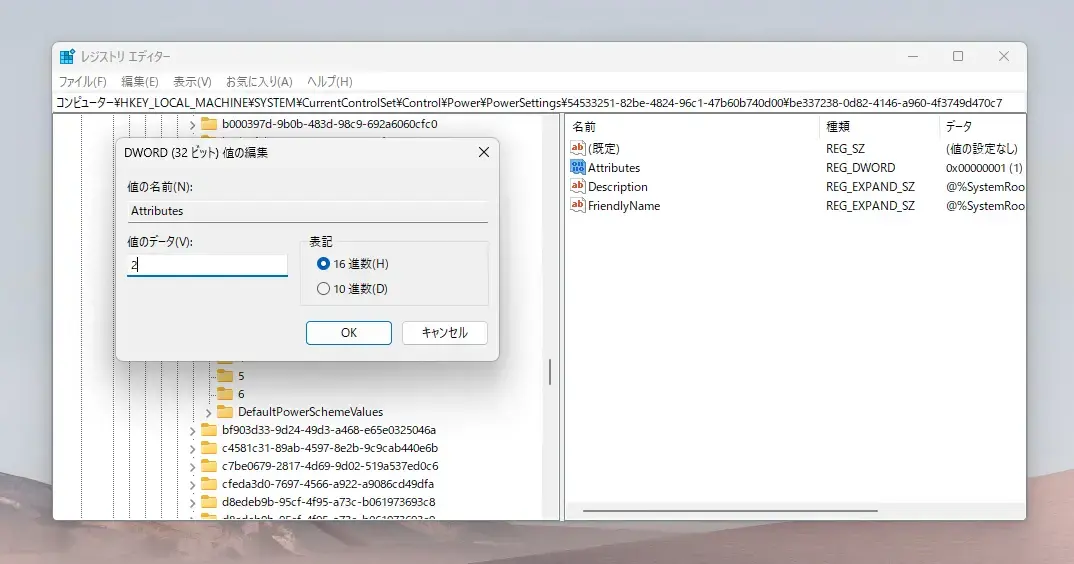
Neowinが紹介した手順では、レジストリのAttributes値を1から2に変更することで、電源オプション内に複数のブーストモードが出現します。
具体的な手順は次の通りです。
- レジストリエディターを開く
Win+Rでregeditと入力して実行。 - 該当キーへ移動する
HKEY_LOCAL_MACHINE\SYSTEM\CurrentControlSet\Control\Power\PowerSettings\54533251-82be-4824-96c1-47b60b740d00\be337238-0d82-4146-a960-4f3749d470c7
- Attributesの値を変更する
Attributesを右クリックして値を「1」から「2」に変更。

- Windowsの電源オプションに新項目が出現
これで「プロセッサパフォーマンスの向上モード(Processor performance boost mode)」が表示され、5つのブーストモードを選べるようになる。
- 不具合が出た場合は元に戻せる値を2から1に戻すだけで元の状態に復帰。
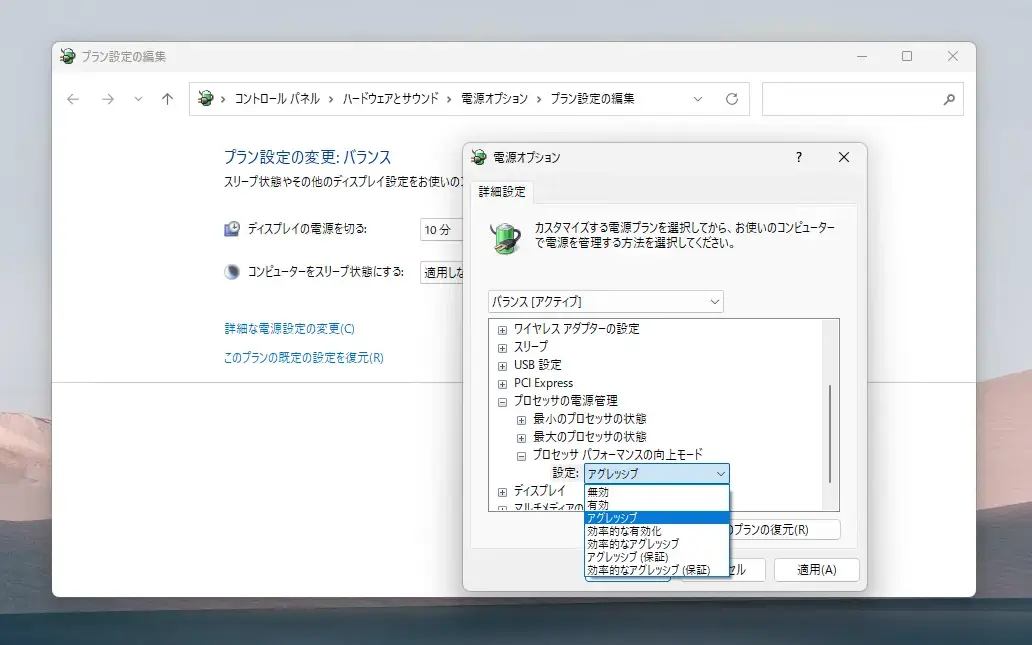
電源オプションの「プロセッサの電源管理」の中には、通常は「最小/最大のプロセッサの状態」しか表示されませんが、変更後は「プロセッサパフォーマンスの向上モード」が表示され、以下のような詳細なモードが選択可能になります。
- 無効(Disabled):ブースト関連の挙動を無効化
- 有効(Enabled):標準的なブースト挙動(効率寄り)
- アグレッシブ(Aggressive):より積極的に高クロックを維持
- 効率的な有効化(Efficient Enabled):効率を重視しつつ必要な時だけ性能を追加
- 効率的なアグレッシブ(Efficient Aggressive):効率と性能のバランスを重視
- アグレッシブ(保証)(Aggressive At Guaranteed):保証クロック以上の性能を積極的に要求
- 効率的なアグレッシブ(保証)(Efficient Aggressive At Guaranteed):効率を保ちながら保証クロック以上を狙う
これらはCPUがCPPC(Collaborative Processor Performance Control)に対応している場合に有効で、WindowsがCPUに対してどの程度の性能を求めるかを細かく調整できます。
例えばゲームや重い処理で性能を最大限に発揮したい場合は「アグレッシブ」や「アグレッシブ(保証)」を選択し、バッテリー駆動時間や静音性を重視したい人は「効率的な有効化」や「効率的なアグレッシブ」が向いています。
まとめ:無料でできる軽いチューニングとして有用
この隠し設定は、いわゆるオーバークロックのような危険性はなく、Windows側の制御を調整するだけでCPUの挙動を最適化できるのが魅力です。「もう少し性能が欲しい」「逆に省電力寄りにしたい」といったニーズに応じて、無料で簡単に試せる“軽いチューニング”として覚えておく価値があります。