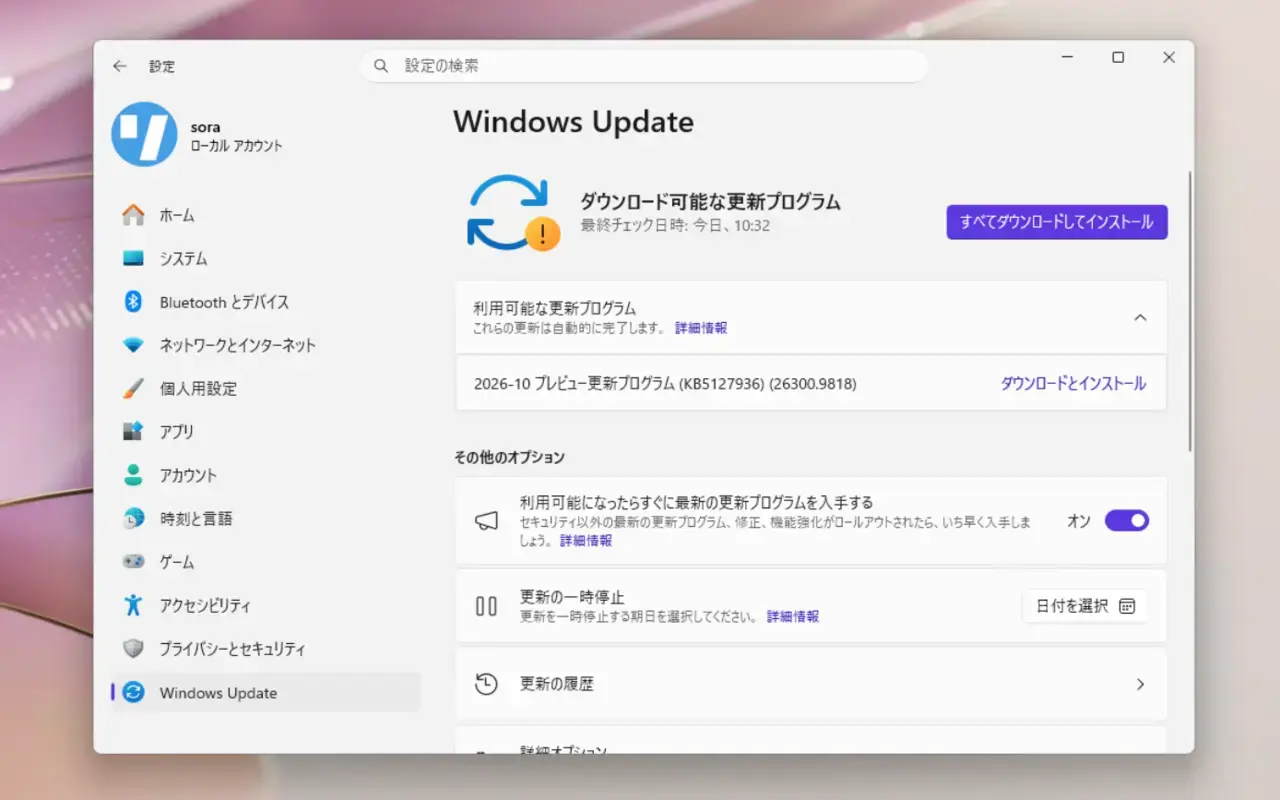
2026年8月末に公開されたWindows 11 25H2/24H2向けのオプション更新プログラム「KB5120998」では、スタートメニューやタスクバーの改良に加え、「Bingなし・Copilotなし」の新しい検索UIが導入されました。
これまで Insider でテストされていた高速かつシンプルな検索機能が、ついに一般向けに公開されたことになります。ただしこの機能は段階的なロールアウトのため、プレビュー更新を入れてもすぐに有効化されない場合がある点には注意が必要です。
新検索を強制的に有効化する方法
現時点ではKB5120998をインストールしただけでは、新機能が有効になっていない場合が多いかもしれません。その場合、Windowsの隠し機能を強制的に有効化することができるViVeToolを使って手動で有効化できます。
以下の手順を実行します。
-
GitHubからViVeToolをダウンロードして展開。
-
管理者権限でコマンドプロンプトを起動し、ViVeToolのディレクトリに移動。
-
以下のコマンドで機能を有効化する
vivetool /enable /id:62353331,62762248
- PCを再起動する
もしうまくいかない場合、オプション更新の全機能をまとめて有効化するIDセットも用意されています。
新検索UIの特徴
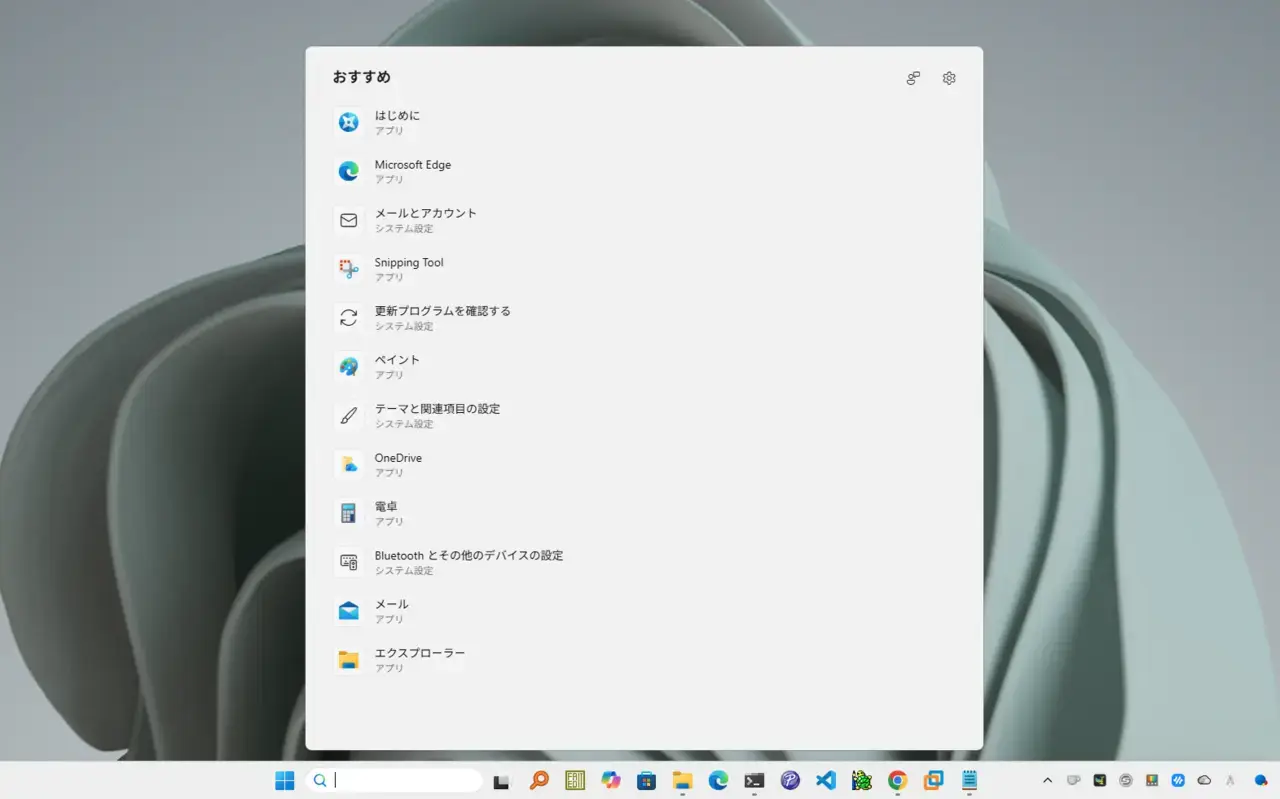
新しい検索UIでは、検索パネルを開いたときに表示される初期画面が、最近の検索のみが表示されるミニマルな構成になりました。Bing由来のコンテンツが消えたことで、読み込みが速く、視覚的にもすっきりした印象となっています。
また、設定 → プライバシーとセキュリティ → 検索に「提案された検索結果を表示する」という項目が追加され、ここでWeb検索とMicrosoft Storeの検索結果を表示するか個別にオン/オフできます。
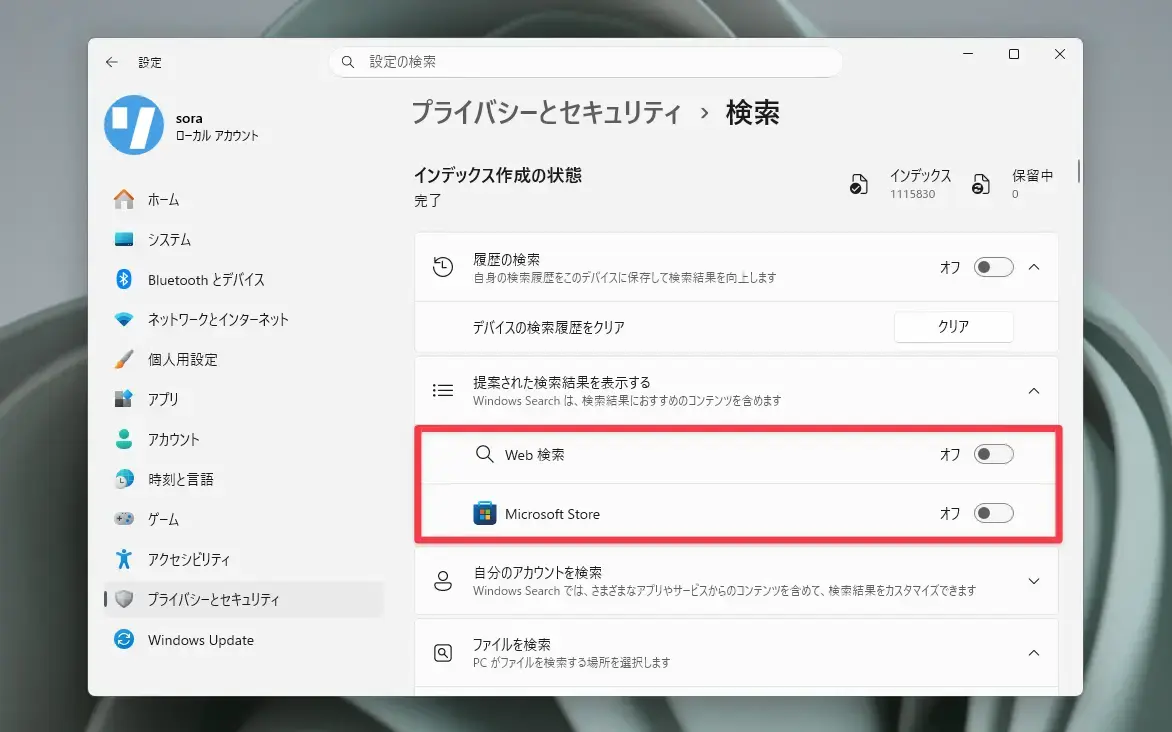
特にWeb検索をオフにすると、検索結果がローカルのみになるため、表示速度が大幅に向上します。
その他、タイプミスへの対応強化や、2文字の入力で候補を表示する改良、部分一致への対応など検索機能そのものも強化されています。
まとめ
今回プレビュー更新で導入された機能は、9月の月例更新で一般公開される予定です。KB5120998ではマウスカーソルがリセットされるという不具合なども報告されているため、気になる場合は月例更新を待つのが安心です。
[via Windows Latest]