Macのストレージは交換できないことが多く、普段からストレージパンパンになっているという方も多いかもしれません。
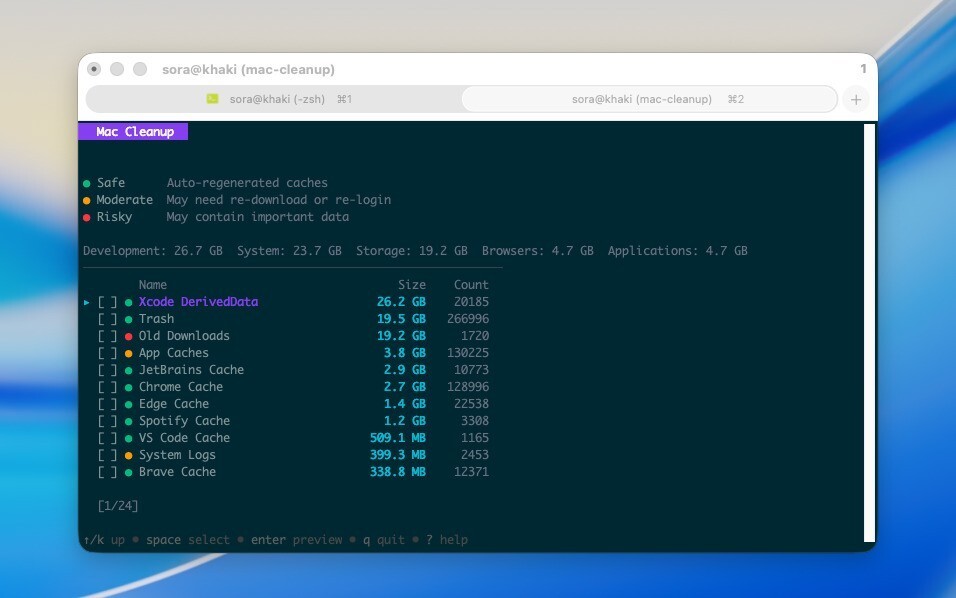
今回紹介する「mac-cleanup-go」そのような方におすすめのクリーニングツールです。GUI不要でターミナル上で動作する軽量ツールで、キャッシュやログ、不要な一時ファイルをスキャンし、削除前に中身をしっかり確認できます。
以下のような特徴を持っています。
- 容量を圧迫している項目を自分で選んで削除できる。
- デフォルトでは削除対象はゴミ箱へ移動し、完全削除されるのは「Trash」カテゴリのみ。
- リスキーなカテゴリは初期状態では選択されていない。選択しても自動的に除外される項目がある(削除したい場合はプレビューに含める必要がある)。
- 「Manual」カテゴリは削除を行わず、手動での削除方法のガイドのみを表示。
- 対象範囲はキャッシュ/ログ/一時ファイル、および選択されたアプリのデータのみで、システム最適化やアンインストール機能は含まれません。
クリーニングツールの中にはアグレッシブすぎて必要なファイルまで削除してしまうものもありますが、mac-cleanup-goは安全にクリーニングできることが重視されています。
インストールと使い方
mac-cleanup-goはHomebrewでインストールすることができます。
brew install mac-cleanup-go
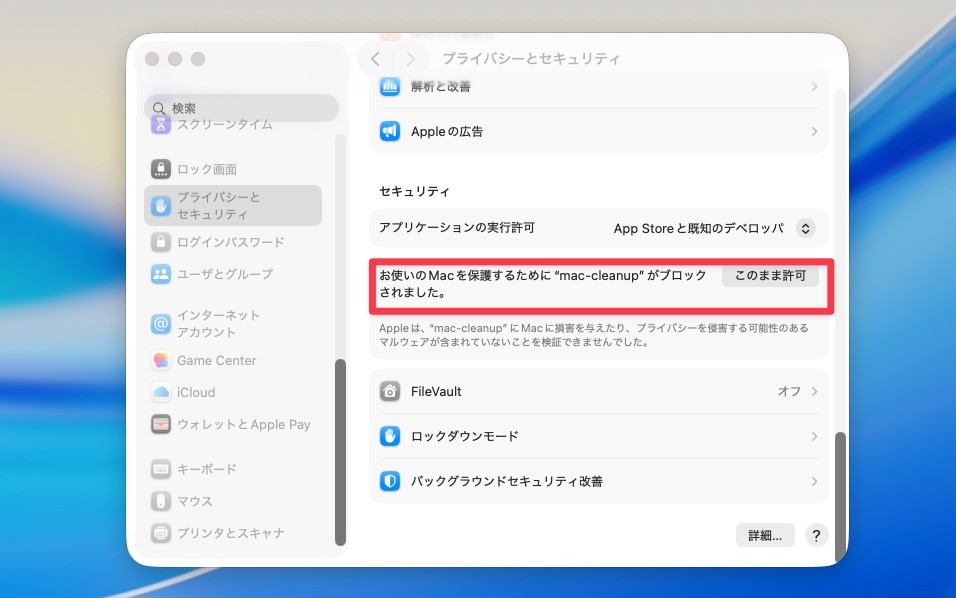
またはGitHub Releasesからアーカイブをダウンロードし、中に含まれるmac-cleanupをパスが通ったフォルダにコピーします。実行できない場合、システム設定の「プライバシとセキュリティ」で実行を許可してください。
これは必須ではありませんが、ゴミ箱の操作など一部のパスにアクセスする場合は、フルディスクアクセス権限を与える必要があります(。
ターミナルでmac-cleanupを実行すると削除可能なファイルがスキャンされ一覧表示されます。
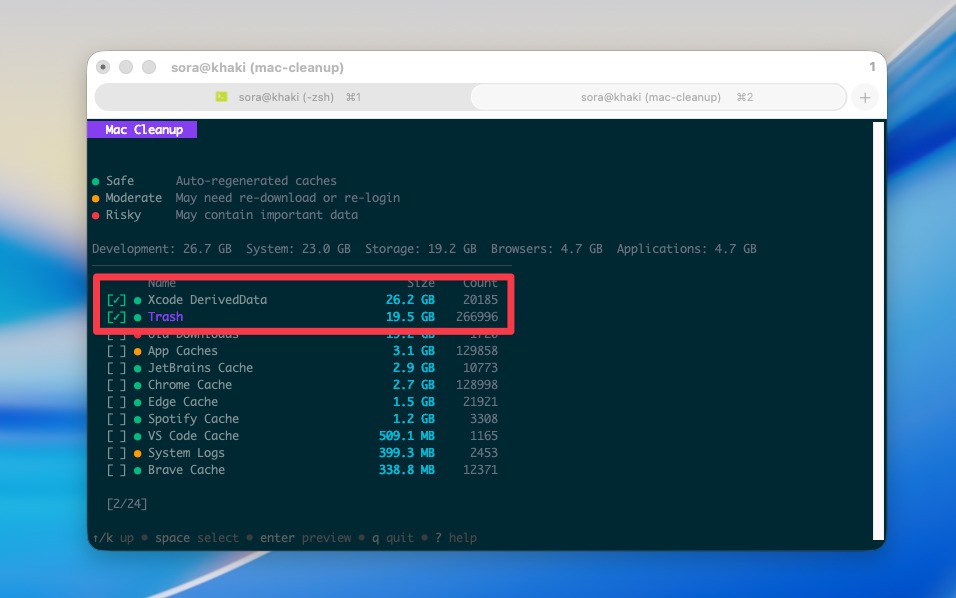
▲削除したい項目を矢印キーで選び、スペースでチェックを入れていきます。各項目には安全度を示すインパクトレベルが設定されています。
- Safe(青): 自動生成されるキャッシュ類。
- Moderate(オレンジ): 再ログインや再ダウンロードが必要になる可能性。
- Risk(赤): ユーザーデータを含む可能性があるため初期状態では除外。
項目を選択してエンターキーを押すとプレビュー画面が表示されます。
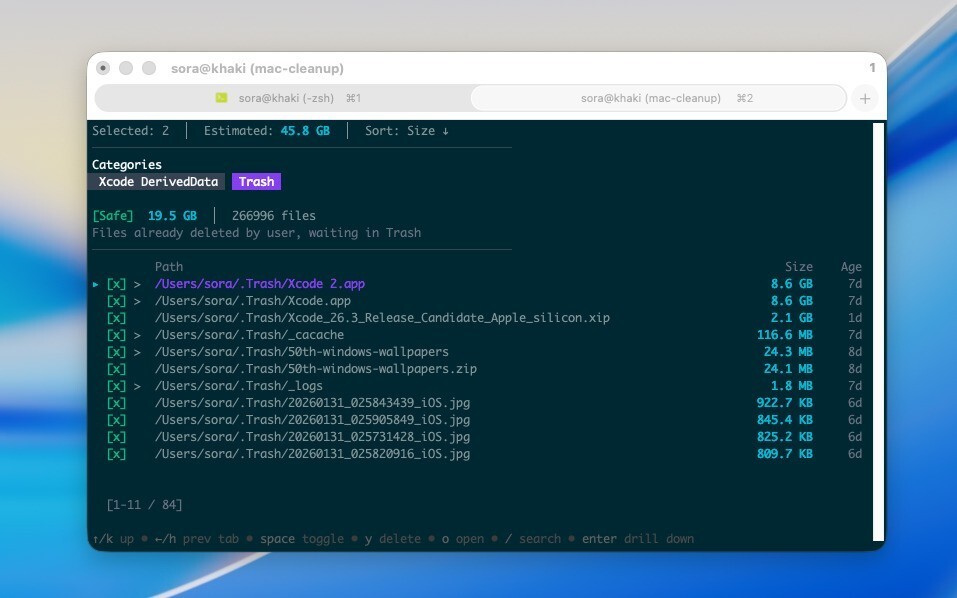
▲確認して削除して問題なさそうなら「y」キーを押します。
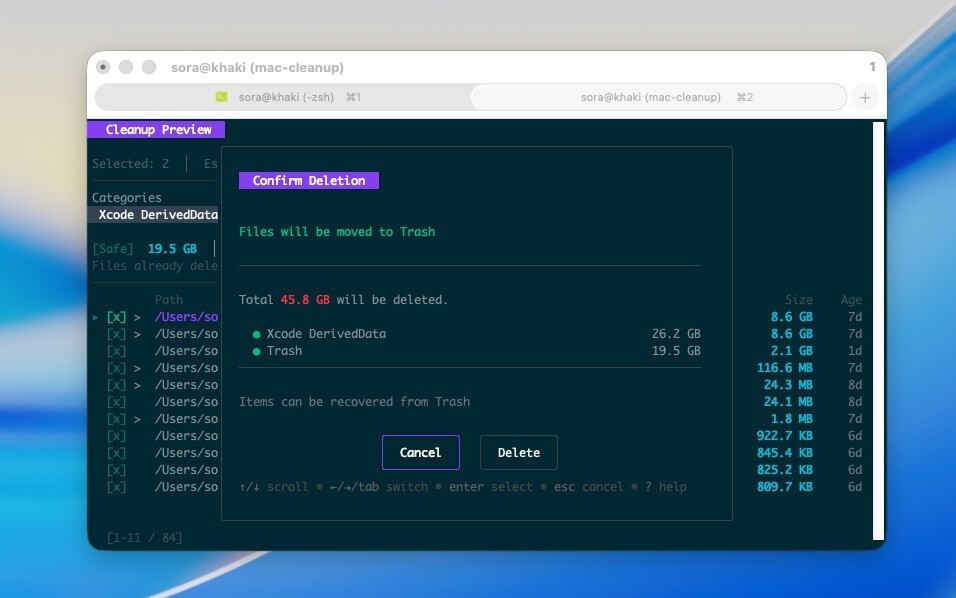
▲最後の確認画面です。「Delete」を選んでエンターを押すと削除が始まります。
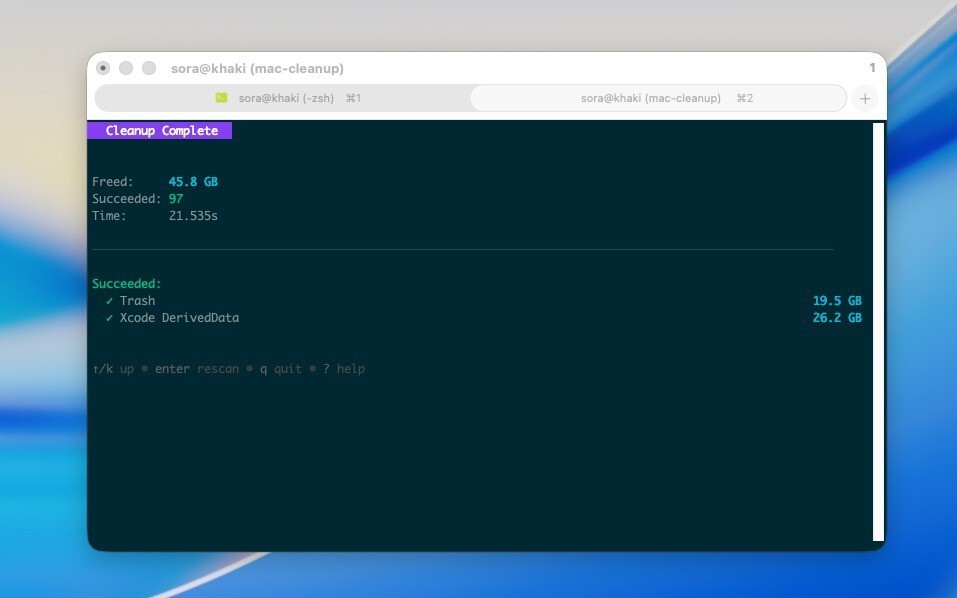
▲削除実行後「Succeeded」と表示されれば成功です。
今回のように対話型で使用できるほか、CLIモードも存在し、スクリプトに組み込むことも可能です。
まとめ
mac-cleanup-goは、Macのストレージがすぐいっぱいになる人におすすめのツールです。特にGUIよりターミナル操作が好きな方や、開発環境のキャッシュやログをまとめて整理したい方、できるだけ安全なツールを探している方におすすめです。
Go言語で作られたオープンソースツールなので、中身の動作を確認したいという方にもおすすめです。
 |
タイトル | mac-cleanup-go |
|---|---|---|
| 公式サイト | https://github.com/2ykwang/mac-cleanup-go | |
| ソフトアンテナ | https://softantenna.com/softwares/7818-mac-cleanup-go | |
| 説明 | Mac向けのTUIクリーンアップツール。 |