
WindowsのSSDの速度が低下する原因は、必ずしもハードウェアが原因とは限りません。
寿命や故障ではなく、Windowsが原因で遅くなっている場合もあり、その場合は設定を見直すことでパフォーマンスが改善することもあるのです。
今回は無料ででき、特に重要な「TRIM」の設定をWindows 11で確認・変更する方法を紹介します。
TRIMとはなにか
SSDはデータの書き換え方式がHDDとは異なり、削除したデータ領域をOSがSSDに知らせる必要があります。この通知機能(コマンド)がTRIMです。
TRIM が正しく動いていないと…
-
不要データが SSD 内に残り続ける
-
書き込み前に余計な処理が必要になる
-
その結果、読み書き速度が目に見えて低下する
という悪循環に陥ります。
TRIMが有効かどうかを確認する方法
Windowsでは通常、自動でTRIMが実行されます。しかし設定が無効化されていたり、スケジュールが止まっているケースもあります。
方法1: Windowsの「ドライブの最適化」から確認
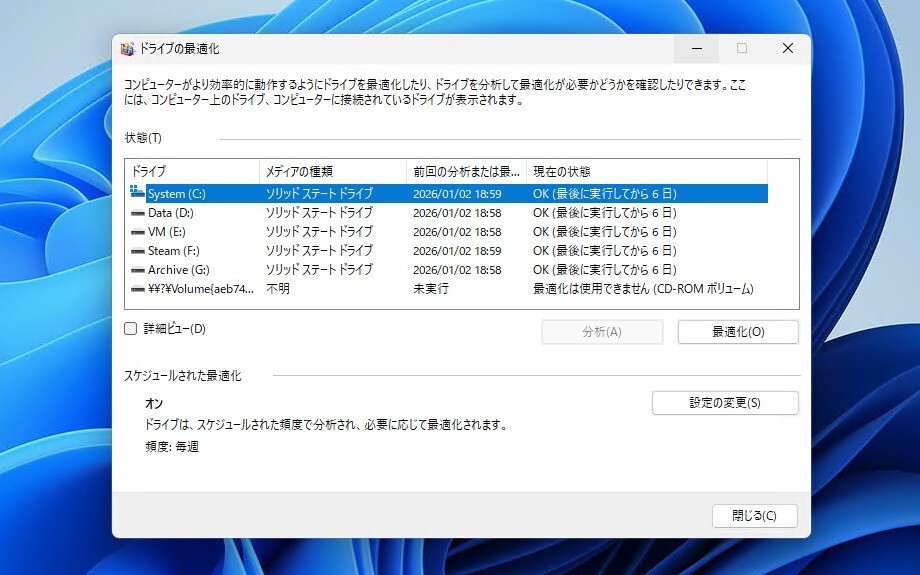
Windowsの「ドライブの最適化」はHDDでは「デフラグ」が実行されますが、SSDでは「トリム」が実行されます。最適化が実行されているか、以下の手順で確認します。
-
スタートメニューで「ドライブのデフラグと最適化」を検索
-
目的のSSDを選択
-
最適化が毎週 など定期的に実行されているか確認
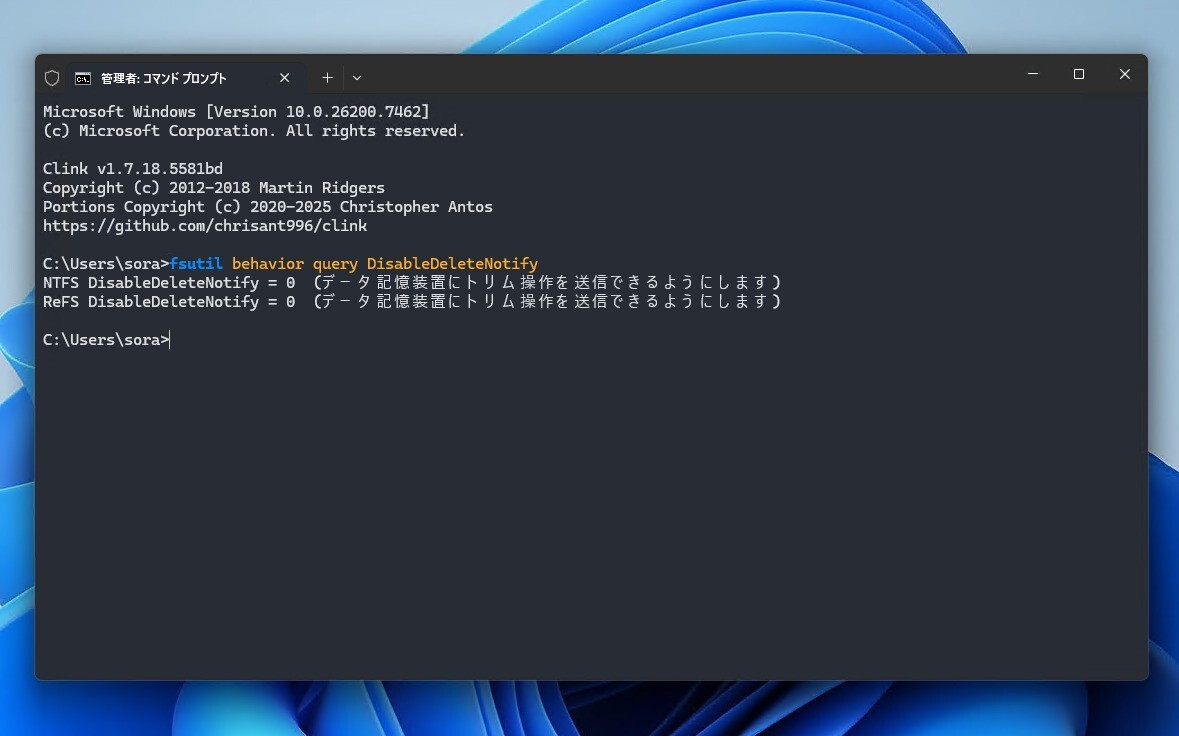
上記画像の場合は、0=TRIM が有効ということになります。
方法2:コマンドで TRIM の状態をチェック
TRIM自体が有効化どうかはコマンドで確認できます。
管理者権限の PowerShell またはコマンドプロンプトで以下を実行:
fsutil behavior query DisableDeleteNotify
-
0→ TRIM 有効 -
1→ TRIM 無効(要修正)
TRIM が無効だった場合の対処
TRIM が無効の場合は、以下のコマンドで有効化できます:
fsutil behavior set DisableDeleteNotify 0
また、Windows の「ストレージの最適化」画面でスケジュールを再設定するのも効果的です。
なぜ TRIM の確認が最優先なのか
TRIM は SSD の速度維持に直結します。
無料で、設定変更だけでパフォーマスが改善する可能性が高く、SSDの寿命にも良い影響があります。
SSDが遅いと思った場合は真っ先にチェックするポイントです。