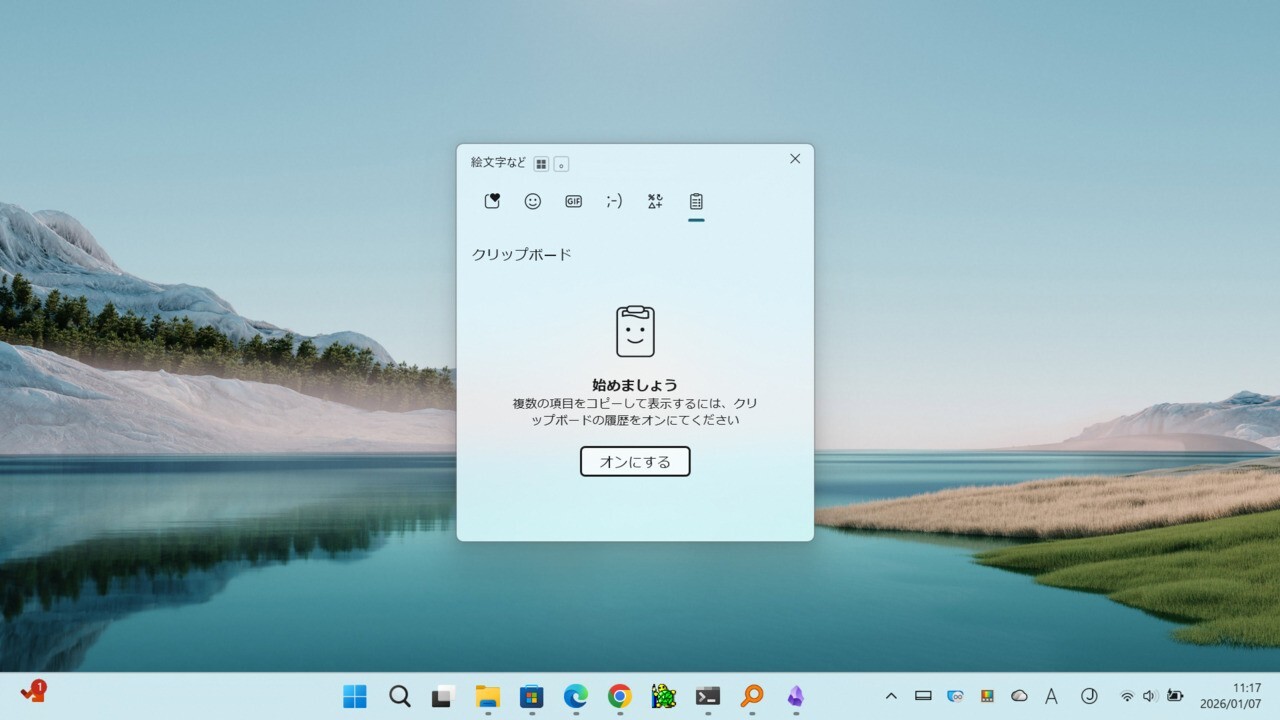
Windows 11の「クリップボード履歴」(Win+V)は便利な反面、「コピーしたはずの内容が履歴に残っていない」という現象に悩まされることがあります。
実はこの現象は、単なる不具合ではなくWindowsの仕組み上起こり得る仕様であることが、Microsoftエンジニアの解説や関連文書から明らかになっています。
この記事では、その原因をわかりやすく整理します。
なぜクリップボード履歴は"取りこぼす"のか?
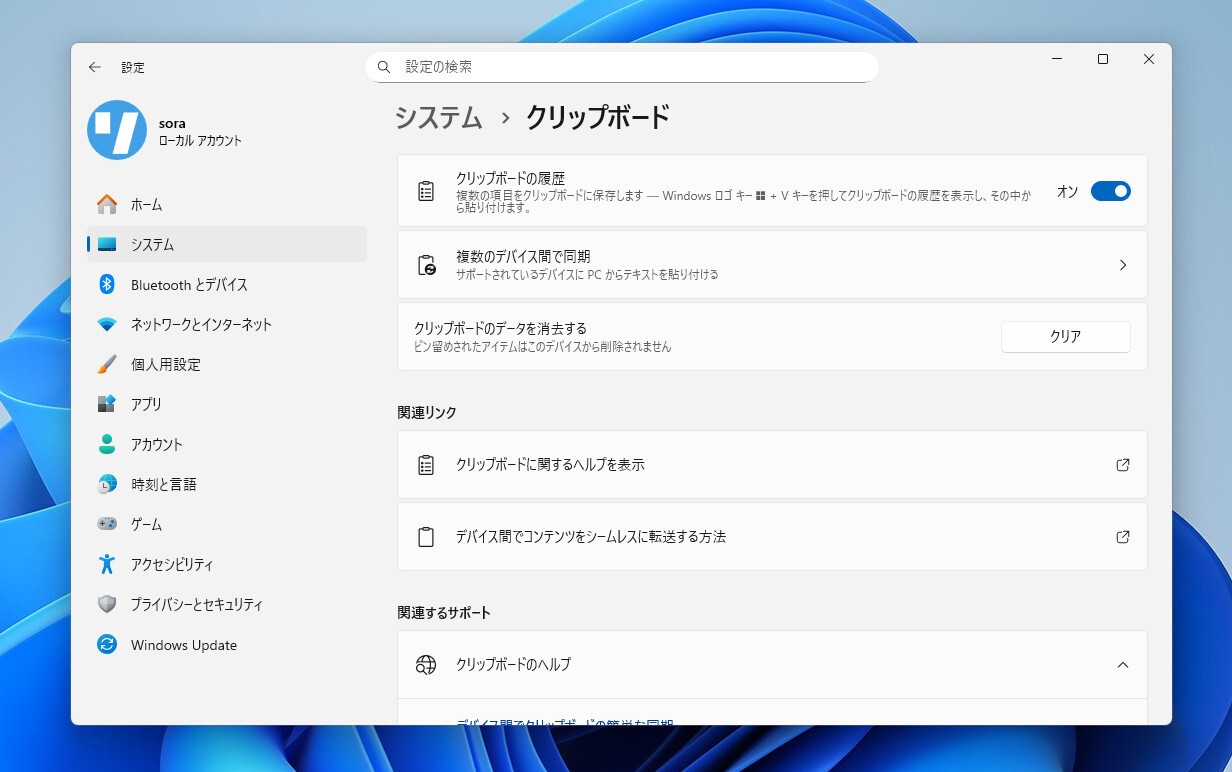
Windows 11のクリップボード履歴は、コピーした内容を後から再利用することができる便利な機能で、「設定 > システム > クリップボード」から有効化することができます。
このクリップボード履歴で取りこぼしが発生する理由として、Windowsがクリップボードの変化を非同期(後から処理する)で受け取っていることがあげられます。
例えば、AをコピーしたあとすぐにBをコピーし、履歴サービスがAの通知を処理する前にBへの更新が発生すると、Aが履歴に残らないことが起こります。
これは特に以下のようなケースで発生しやすい現象です。
- 連続で高速にコピーする
- Excelなど大量データを扱うアプリでコピーする
- Phone Link経由で画像をコピーする
履歴サービスは別プロセスで動いていて、パフォーマンス優先のため「一瞬しか存在しないデータ」は記録されない設計になっています。
「コピーしたのに何も貼り付けられない」問題の正体は?
もう一つよくあるのが、コピーしたはずなのにクリップボード自体が空になる現象ですが、これはアプリ側の「遅延レンダリング(Delayed Rendering)」が原因だと考えられます。
遅延レンダリングでは、アプリがコピー時にデータを即生成せず、必要になった際に渡します。
Windowsは最大30秒待ちますが、例えば、Excelが大きな表を処理中だったり、Wordが読み込み中だったり、アプリが重いなどの状況だと、期限切れでデータが生成されず、結果的に“何もコピーされていない”状態になる のです
Excelで大きな表をコピーしたのに空になるのは、この典型例です。
結局、Windowsのクリップボードは信頼できるのか?
極端なケースでは問題がとりこぼしなどの問題が発生するものの、通常の使い方ではWindows 11のクリップボード履歴は問題なく動作するはずです。
大量データ、高速連続コピー、遅延レンダリングを使うアプリなどで問題が発生することもありますが、これは設計上のトレードオフであり、「人間が実際に貼り付けられないほど一瞬のデータは履歴に残さない」という合理的な判断の結果でもあります。
[via Windows Latest]