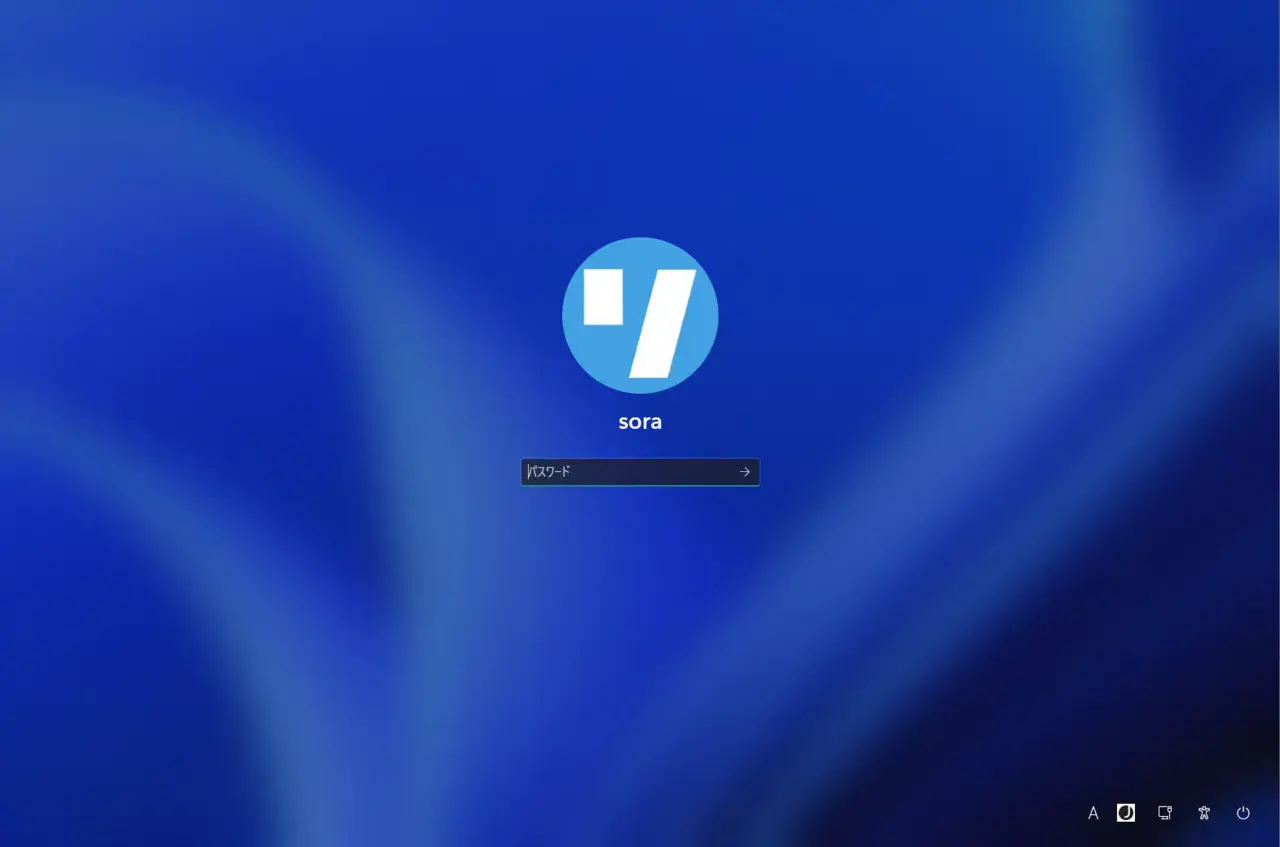
Windows 11では、公式にはアニメーションGIFをプロフィール画像として設定することはできません。しかし、レジストリを触ることで、ログイン画面など一部の場所でGIFを動くプロフィール画像として表示させる裏技が存在します。
did you know Windows supports transparent and ANIMATED profile pictures?
it's just that the OS applies some horrible compression if you do it normally!you have to manually shoehorn in the unconverted file path into the registry. but once you do it, it's glorious :) pic.twitter.com/zYDsiZjBnm
— PatRyk (@Patrosi73) September 6, 2026
実用性はありませんが、アカウントを個性的に見せたい人にはちょっと楽しいカスタマイズです。
事前準備
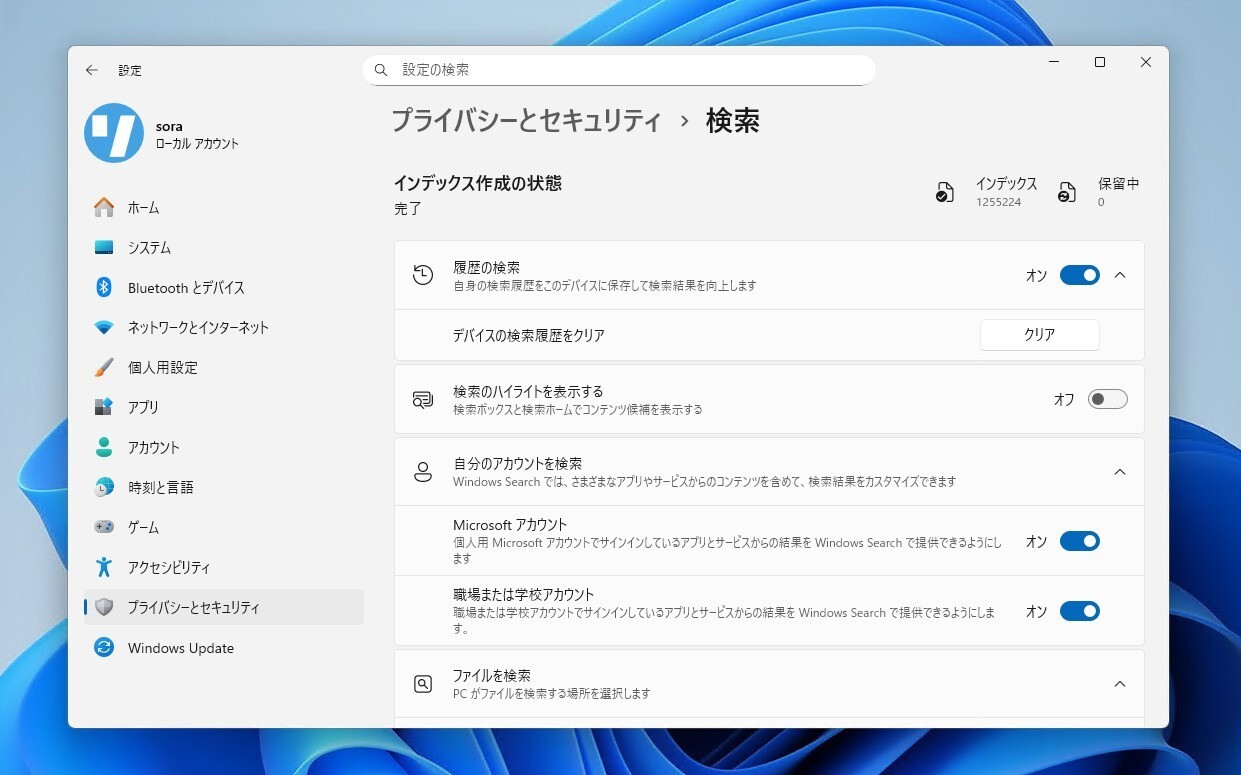
まず、Windowsが必要なレジストリキーを作成するために、通常の静止画をプロフィール画像として設定しておきます。「設定 > アカウント > ユーザー情報」から任意の画像を選択します。
GIFを使うには、WindowsアカウントのSIDと、Sysinternalsの公式ツールPsExecが必要になります。SIDはPowerShellやコマンドプロンプトでwhoami /userを実行すると確認できます。PsExecは、SYSTEM権限でレジストリエディタを起動するために使います。通常の管理者権限では書き換えられない値があるため、この手順が必要になります。
レジストリを書き換えてGIFを指定する流れ
レジストリを書き換える手順は次の通りです。
- まず、PowerShellを管理者として起動し、SYSTEMアカウントでレジストリエディターを立ち上げます。もしPsExec.exeが現在のフォルダーにある場合は、次のコマンドを実行します。
.\PsExec.exe -i -s regedit.exe
- 新しいレジストリエディターのウィンドウが開きます。次の場所へ移動します。SIDは先ほど取得したものに置き換えます。
HKEY_LOCAL_MACHINE\SOFTWARE\Microsoft\Windows\CurrentVersion\AccountPicture\Users\<SID> - キーの中には、Image32、Image40、Image48、Image96、Image192、Image448、Image1080 など、複数の文字列値が並んでいます。これらは Windows がアカウント画像の各サイズを参照するためのパスです。

- 各Image### をダブルクリックし、現在のパスを 使用したい GIF のフルパス に書き換えます。
C:\Users\YourName\Pictures\profile.gif
- すべてのImage###エントリが同じGIFを指すように、ひとつずつ同じパスに変更してください。
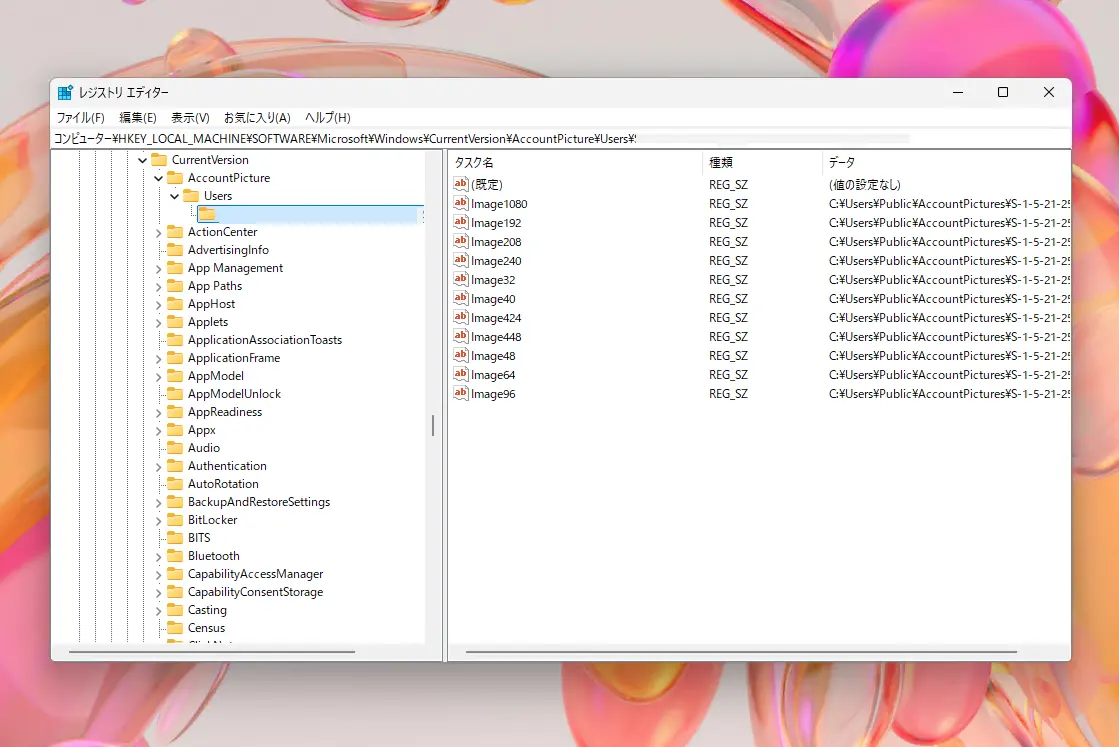
変更が完了したらWindowsを再起動またはサインアウトします。
なお、この方法はあくまで非公式の裏技であり、Windowsのすべての場所でGIFが動くわけではありません。ログイン画面ではアニメーションするものの、設定画面では静止画として表示されるなど、挙動はまちまちです。
まとめ
Windows 11は標準ではGIFプロフィール画像をサポートしていませんが、レジストリを編集することでちょっとした遊び心を加えることができます。意味はないけど楽しいタイプのカスタムなので、Windowsをいじるのが好きな人には面白い小技と言えます。
[via Neowin]