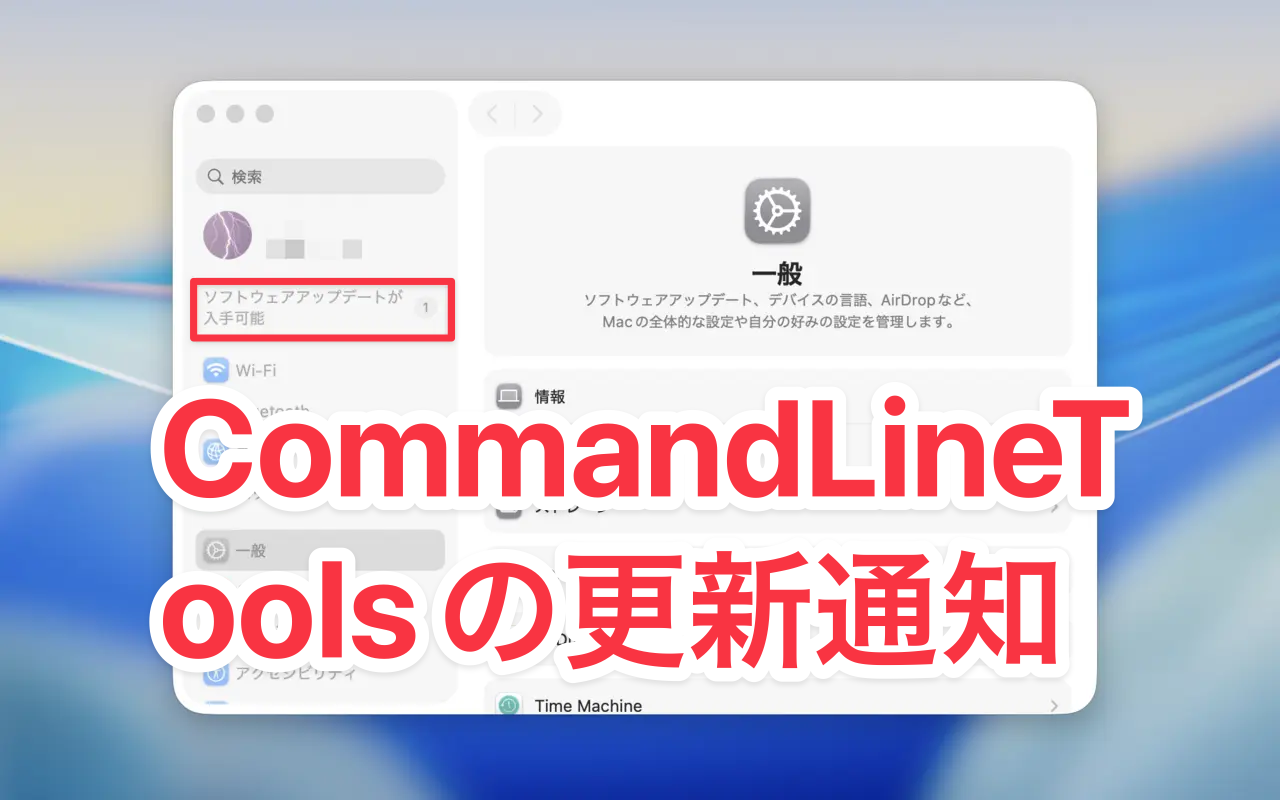
macOSでを使っていると「Command Line Tools(コマンドラインツール=CLT)」が自動的にインストールされてしまうことがあります。Command Line Toolsはプログラミングやシステム開発に必要なツール群をまとめて提供するもので、特定のツールをインストールした際に自動で導入される場合があります。
このツールの削除自体は簡単ですが、そのままでは「アップデート通知」が止まらないことがあり、この通知を止めるための簡単な方法はありません。
以下、Redditの内容を元に、Command Line Toolsを完全に削除し、アップデート通知を消す方法を説明します。以下の手順は実際に手元のmacOS Tahoe環境で実行し、動作することを確認しています。
本体のアンインストール
Command Line Tools本体を削除する場合、ターミナルを開き以下のコマンドを実行します。
sudo rm -rf /Library/Developer/CommandLineTools
実行には管理者パスワードが必要ですが、これだけで多くの容量が即座に解放されます。まずは自分の環境でxcode-select -pと入力し、インストール先を確認してから作業に入るのが確実です。
アップデート通知も消し去る
ファイルを削除しても、Macが「まだインストールされている」と誤認し、ソフトウェア・アップデートの通知を出し続けることがあります。これを根本から解決するには、システム内に残っている「レシートファイル」を掃除しなければなりません。
ただしこのファイルはシステムよって保護されているため、リカバリーモードで起動した後にターミナルから作業を行う必要があります。以下Appleシリコン搭載Macの場合は次のように実行します。
- 電源ボタンを長押ししてリカバリーモードで起動する。
- ディスクユーティリティ起動し、Dataコンテナをマウントする(サイドメニューで「Macintosh HD」ボリュームの中にある「Data」を選び、右上の「マウント」ボタンをクリックする)

- ターミナルを起動し以下のフォルダに移動する。
/Volumes/Data/Library/Apple/System/Library/Receipts
- レシートファイルを削除する
rm -rf com.apple.pkg.CLTools*
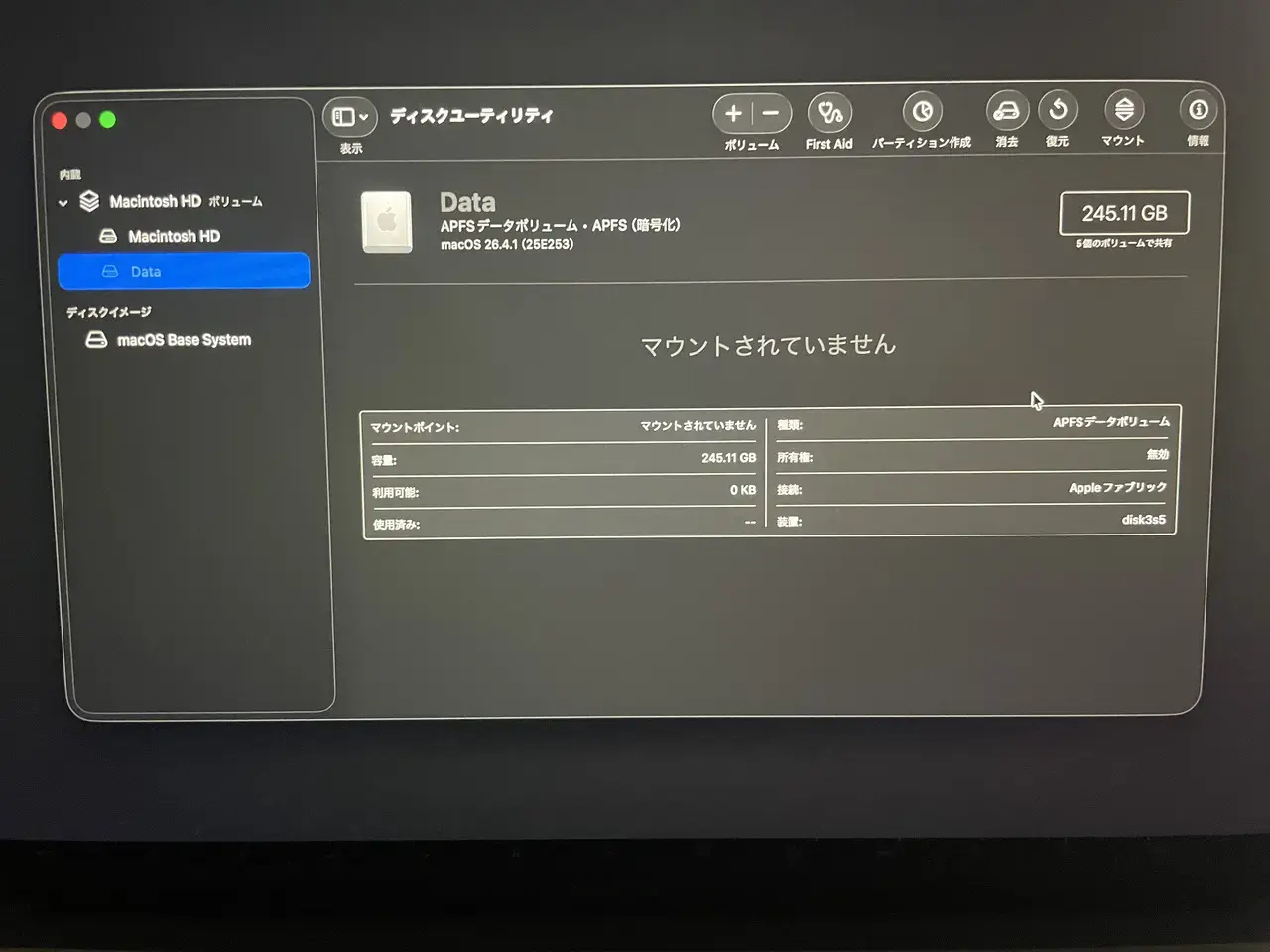
「レシート」を消すことで、Macのシステムは「このツールはもう存在しない」と正しく認識し、しつこいアップデートの催促が止まります。
一見複雑に思える作業ですが、SIPの有効・無効を切り替える必要はなく、リカバリモードを起動しさえすれば一度の作業で済ますことができます。間違えて操作するとシステムの重要なファイルを削除してしまうリスクがあるため注意が必要ですが、しつこいアップデート通知に悩まされている方は試してみてはいかがでしょうか。