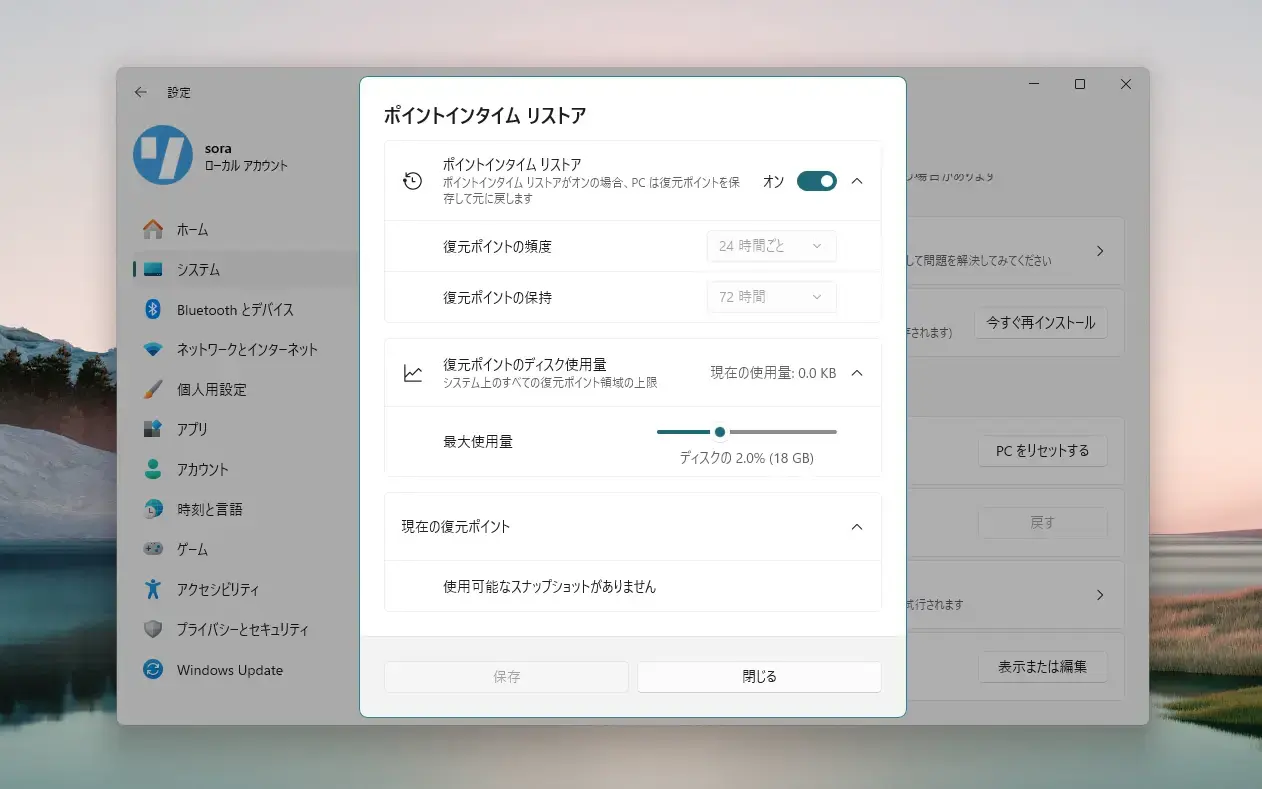
Windows 11に新しく追加された復元機能「ポイントインタイムリストア(Point-in-time restore)」は、システム全体の状態を自動でスナップショットとして保存し、トラブル発生時にその時点へ戻せるフルシステム復元機能です。
更新失敗などでWindowsが正常に起動できない状況でも、元の状態に戻せるのが最大の魅力ですが、その代償としてストレージ容量を追加で消費してしまう点には注意が必要です。
Microsoftは公式サポートドキュメントを公開し、この機能について詳しく解説しています。
最大50GBのストレージを使う理由
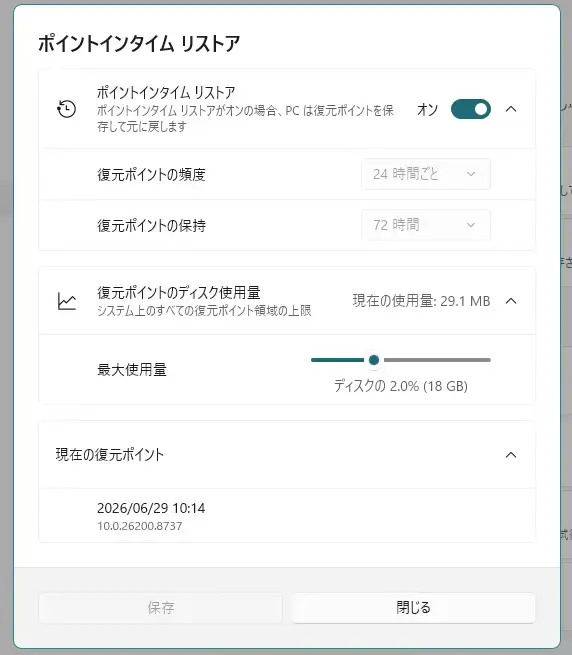
ポイントインタイムリストア機能では、Volume Shadow Copy Service (VSS)を使って、OSボリューム全体のスナップショットを保存するため、ドライブ容量に応じて使用領域が増えることになります。標準ではドライブ容量の2%で、最低2GBから最大は50GBとなっています。
- 2.5TBのドライブ → 約50GB
- 512GB → 約10GB
- 256GB → 約5GB
ただし、予約領域ではなく、実際にスナップショットが作成された分だけ消費される仕組みであるため、いきなり最大容量が減るわけではありません。
Windowsの「予約済みストレージ」と統合されるため、実際の空き容量への影響は最小限になるように設計されています。
スナップショットの作成頻度と保持期間
標準設定では、24時間ごとに自動でスナップショットが作成され、保持期間は72時間(3日)となっています。Home/Proでは頻度や保持期間の変更はできませんが、Enterprise管理下ではIntuneなどを使って細かく設定できます(4〜24時間間隔など)。
スナップショットは古いものから自動削除され、空き容量が20GBを切った場合も安全のため削除されます。
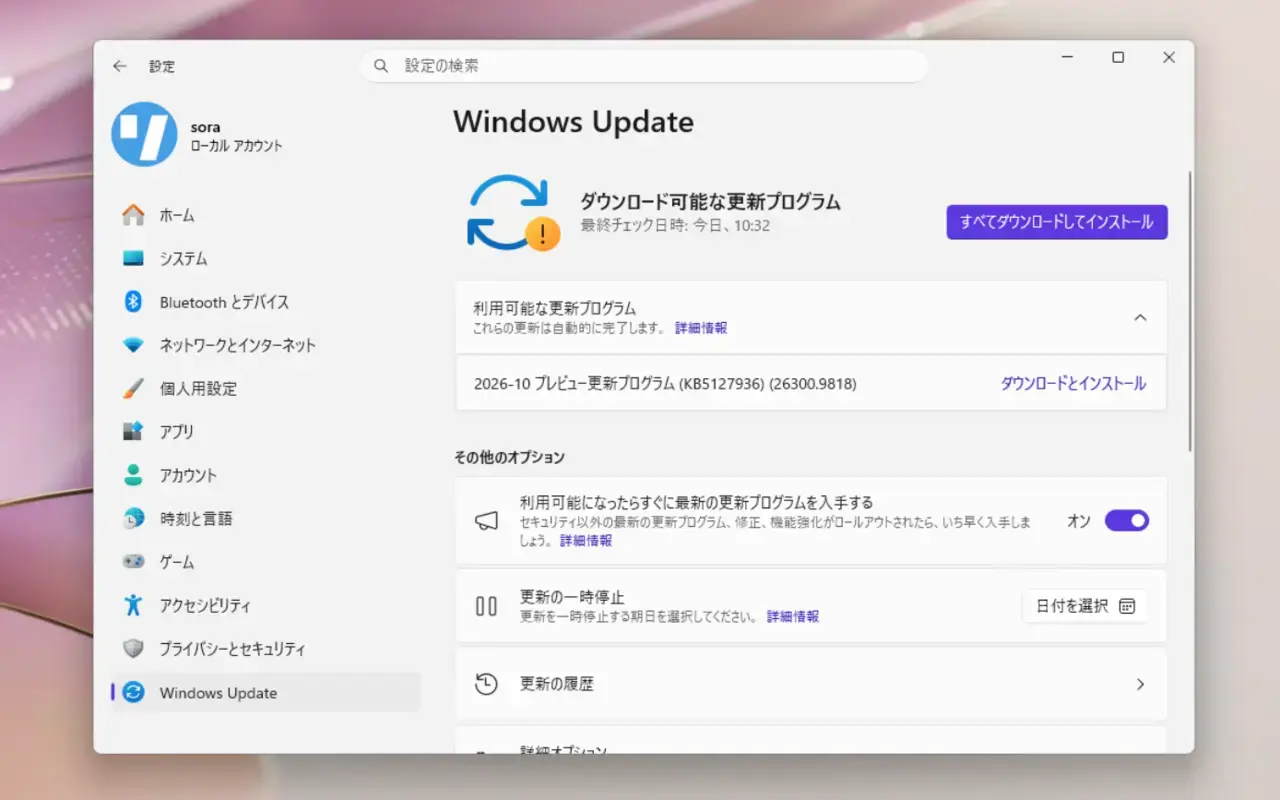
OSボリュームが200GB以上のデバイスでは、 2026年6月のオプション更新「KB5095093」更新適用後に自動でオンになります。200GB未満のデバイスでは手動で有効化する必要があり、勝手に容量を消費することはありません。企業管理デバイスでは26H2まではデフォルトオフです。
復元の流れ
復元はWindowsが起動できない状況でも使えるよう、Windows Recovery Environment(WinRE)で実行します。手順は以下の通りです。
- WinREを起動(起動失敗3回、または設定から「再起動」)
- 「トラブルシューティング」→「ポイントインタイムリストア」を選択
- 復元したい時点のスナップショットを選ぶ
- BitLocker使用時は回復キーを入力
- 約30分ほどで復元完了し、当時のアプリ・設定・ファイルがそのまま戻る
復元対象はOSボリュームのみで、別ドライブやOneDriveのクラウド同期ファイルは影響を受けません。
まとめ
ポイントインタイムリストアのスナップショットは定期的に更新されていくため、ちょうど必要なタイミングの状態が残っていない可能性がある点には注意が必要です。また、ハードウェア依存のトラブル(BIOS更新の失敗など)は復元では防げません。
とはいえ、Windows Updateのトラブルやドライバー問題が起きやすいWindows環境では、最大50GBでPC全体を救える大変便利な機能だと言えるのではないでしょうか。