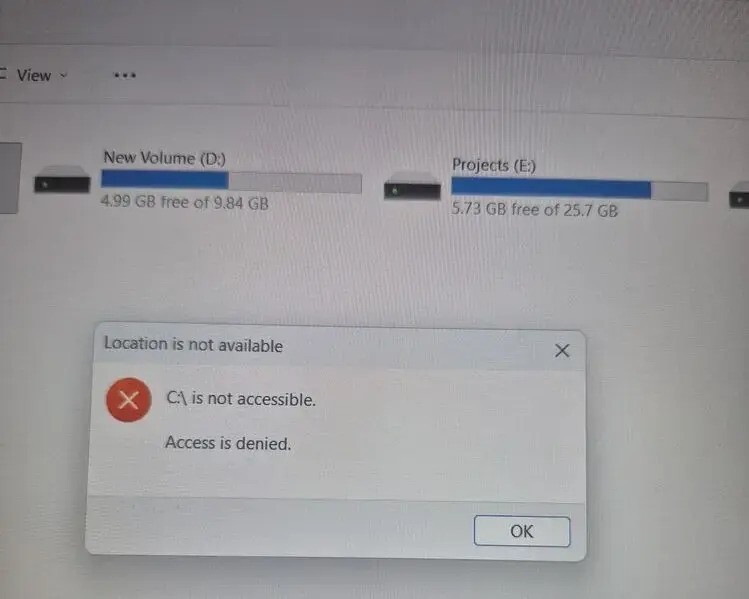
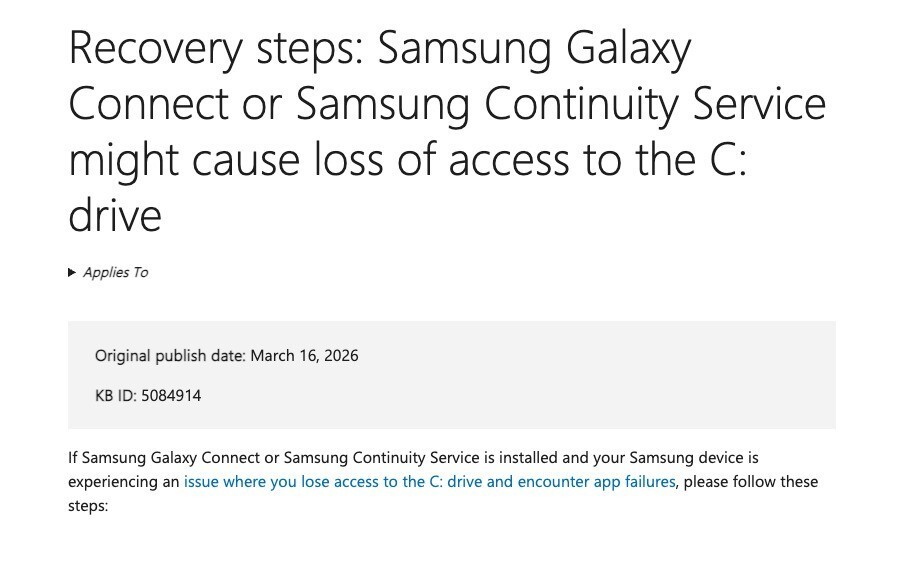
Windows 11を搭載したSamsung製PCでCドライブにアクセスできない、アプリが起動しないといった深刻な不具合が発生しています。
Microsoftは、不具合の原因は「Samsung Galaxy Connect」のようなSamsung製アプリにあり、Windows Updateが原因ではないと説明していましたが、今回、公式の復旧手順が公開されました。
ここでは、その手順を分かりやすく日本語で詳細に解説します。
Samsung関連アプリをアンインストールする
まず、原因となっているSamsung Galaxy ConnectまたはSamsung Continuity Serviceを削除します。
手順
-
設定を開く
-
アプリ → インストール済みアプリを選択
-
一覧から
-
Samsung Galaxy Connect
-
Samsung Continuity Serviceを探してアンインストール
-
-
PCを再起動する
これで、問題を引き起こしているアプリの干渉を止められます。
Cドライブに「一時的なアクセス権」を付与する
不具合によって Cドライブのアクセス権が壊れているため、復旧作業のために一時的に Everyone に権限を付与します。
手順
-
エクスプローラーで Cドライブを右クリック → プロパティ
-
セキュリティ タブ → 詳細設定 を開く
-
「所有者」の右側にある 変更 をクリック
-
入力欄に Everyone と入力して OK
-
次に、同じ画面で アクセス許可の追加(編集) を選択
-
追加 → 「入力するオブジェクト名」に Everyone と入力
-
警告が出た場合は Yes を選択
-
Windows が複数の警告を出す場合は Alt + C を押して続行
これで、復旧スクリプトを実行するための最低限の権限が整います。
元のアクセス権を復元する(Microsoft推奨)
最後に、Cドライブのアクセス権を正しい状態に戻します。Microsoftは以下の方法を案内しています。
手順
-
メモ帳を開く
-
以下の内容をそのまま貼り付ける
icacls c:\ /grant BUILTIN\Administrators:(OI)(CI)(F)

icacls c:\ /grant "NT AUTHORITY\SYSTEM:(OI)(CI)(F)"

icacls c:\ /grant BUILTIN\Users:(OI)(CI)(RX)

icacls c:\ /grant "NT AUTHORITY\Authenticated Users:(OI)(CI)(IO)(M)"

icacls c:\ /grant "NT AUTHORITY\Authenticated Users:(AD)"

icacls c:\ /setowner "NT Service\TrustedInstaller"

icacls c:\ /remove everyone

pause
-
ファイル名をRestoreAccess.txtとして保存
-
保存したファイルの拡張子を.batに変更(例:RestoreAccess.bat)
-
ファイルを右クリックして管理者として実行
-
PCを再起動する
再起動後、Cドライブのアクセス権が正常に戻り、アプリやシステム機能も復旧する見込みです。
なお、Microsoftは、「作業に不安がある場合は Samsung サポートに相談してください」と案内しています。詳細はこちらで確認可能です。