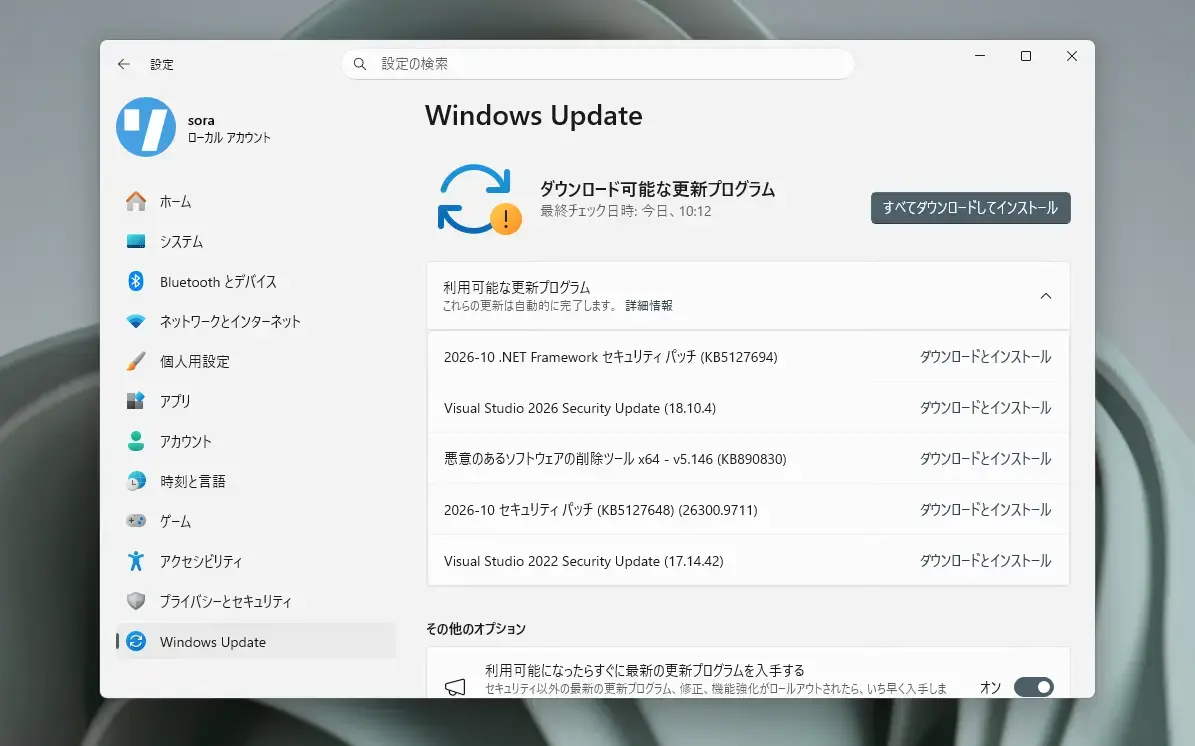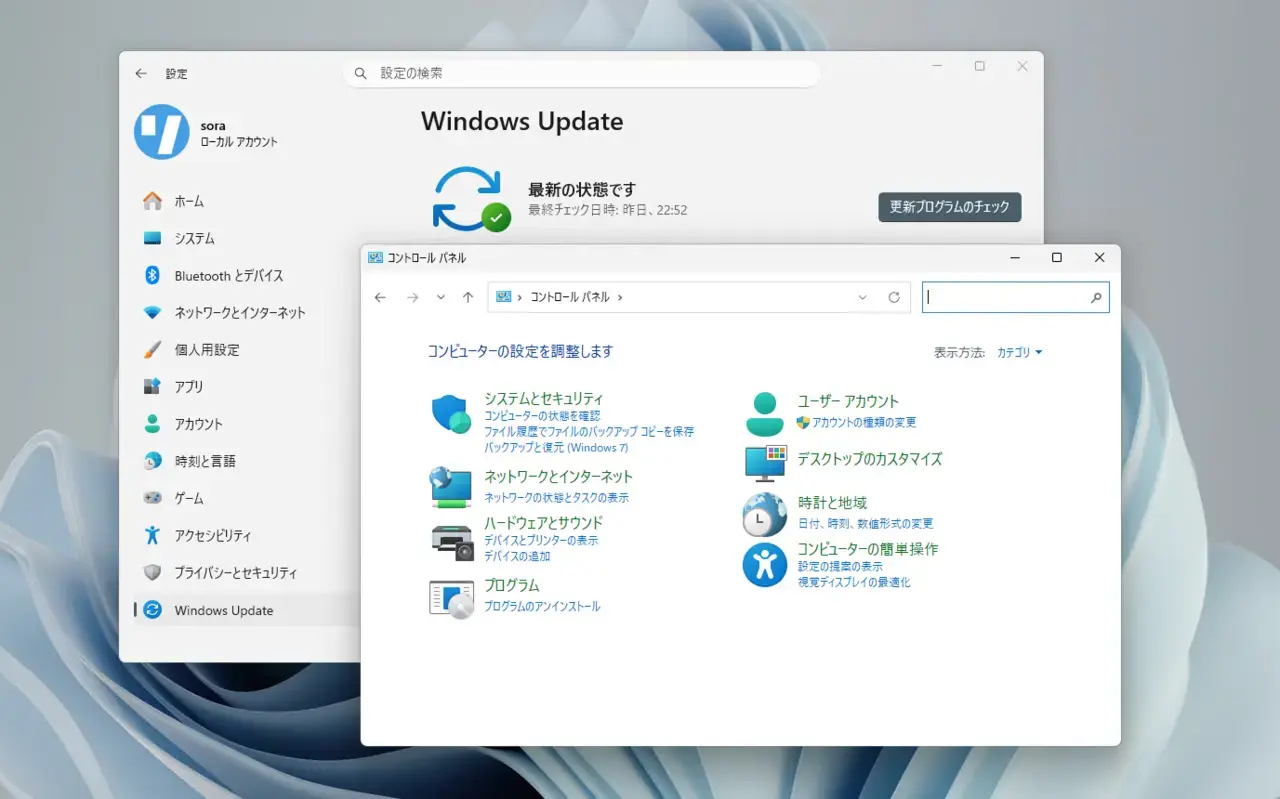

Windows 11 25H2/24H2向けの8月の月例アプデート「KB5121003」が配信され、「Low Latency Profile」によって、アプリ起動が明確に速くなる効果が確認されたことがわかりました。
Low Latency Profileでは、これまでスタートメニューや検索などシェル関連のUIだけが高速化されていましたが、今回から一般アプリの起動にも同じ高速化が適用されるとのことです。
機能が有効化されると、アプリを開く瞬間にCPUが1〜3秒だけ最大近くまで一気にブーストし、アプリの起動が早くなります。CPUの処理速度はその後すぐに通常状態へ戻るため、電力消費や発熱はほぼ増えません。
この仕組みは「race to sleep(急いで仕事してすぐ寝る)」と呼ばれ、macOSやLinuxでは以前から使われている手法ですが、Windowsでもようやく本格導入された形です。
実際の効果
Windows Latestの検証では、メモ帳、Epic Games Store、計算機、Chrome、天気、PowerPoint、VLCなどのアプリで明確な改善が確認されています。
特にEpic Games Storeのような重いアプリは、ストアページの表示が体感できるほど速くなったとのことです。
どうやって確認すれば?
残念ながら、Low Latency Profileが有効かどうかを確認する簡単な方法はありません。
フリーソフトの「HWiNFO」や、タスクマネージャーの「パフォーマンス」タブ(CPU使用率ではなく、クロック速度を見るのがポイント)を使って、アプリを起動した際のCPUクロックの変化を監視します。有効な場合、アプリを起動した際に、クロックが急上昇するのが確認できるはずです。
なおこの機能はControlled Feature Rollout(段階的展開)で配信されているため、アップデートを入れてもすぐに有効にならない場合があります。その場合、ViveToolを使って強制的にオンにすることもできます。
-
GitHubからViVeToolをダウンロードして展開。
-
管理者権限でコマンドプロンプトを起動し、ViVeToolのディレクトリに移動。
-
以下のコマンドで機能を有効化。
vivetool /enable /id:58989092,58989177,61391826
- PCを再起動する
ただし安全性を考えると自動的に有効化されるのを待つのがおすすめです。
Windows 11 全体の最適化の一環
今回の高速化は、Microsoftが2026年末までに進める改善ロードマップの一部です。現在、8GB RAM環境でも快適に動くようにするメモリ最適化や、WinUIへの刷新、広告削減、全体的なパフォーマンス改善が行われており、Low Latency Profileもその一環として導入されたものです。