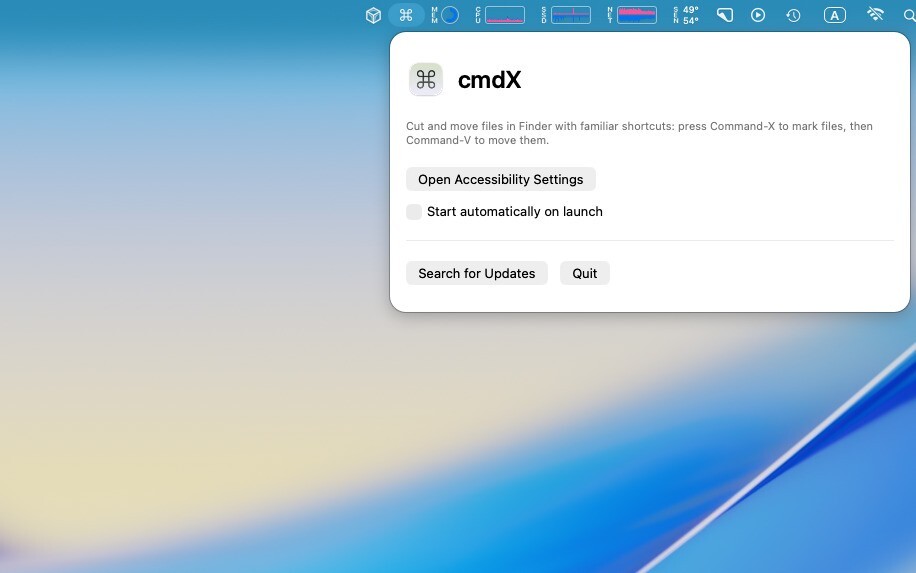
macOSのFinderには、Windowsでおなじみの「Cmd + X(切り取り)」機能が存在しません。実は同様の機能は存在しますが(Cmd + C > Opt + Cmd + V)、初心者の方やWindowsから移行してきた方にとっては直感的な操作方法ではなく、ドラッグ&ドロップに頼るなど、ちょっとした不便を感じているかもしれません。
そんな悩みを解決するのがオープンソースツールの「cmdX」です。軽量かつシンプルなユーティリティで、Finderに「Cmd + X/Cmd + V」による移動操作を追加してくれます。
cmdXの特徴は以下の通りです。
-
本物の切り取り&貼り付け
Cmd + Xでファイルを切り取り、Cmd + Vで移動。Windowsと同じ感覚で操作可能。 -
Finderにネイティブ対応
余計な常駐プロセスなしで軽快に動作。 -
幅広いMacに対応
Apple Silicon(M1〜M4)やIntel Macでも利用可能。 -
macOS Big Sur以降対応
最新環境でも安心して使える。
以下使用方法です。
cmdXの使用方法
cmdXはGitHubからダウンロードするか、Homebrewでインストールできます。
brew tap thedavidwenk/cmdx
brew install cmdx
手動の場合cmdX.dmgをダウンロードし、中に含まれるcmdX.appをアプリケーションフォルダにコピーします。

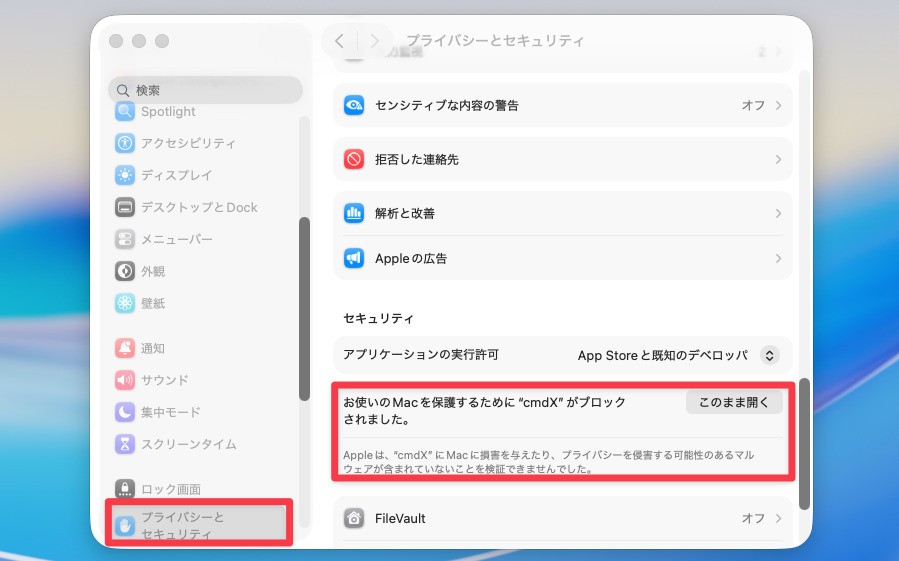
アプリケーションフォルダを開き、cmdXを右クリックから開きます。macOSのセキュリティ機能で実行できなかった場合は、設定画面を開きます(通常の設定だと実行できないはずです)。
「プライバシーとセキュリティ」を下にスクロールし、cmdXがブロックされているのが確認できたら「このまま開く」をクリックします。
実行するとメニューバーにアイコンが表示されます。クリックして「Open Accessibility Settings」をクリックします。
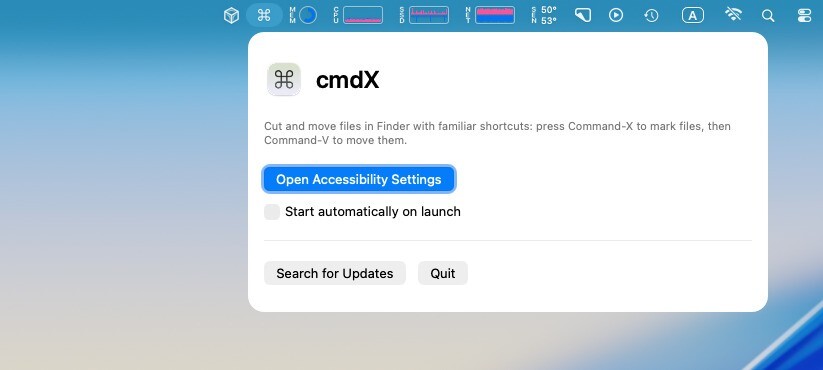
設定画面でアクセス許可を与えると準備完了です(この後アプリを再起動した方がよいかもしれません)。
以下の手順で使用できます。
- Finderで任意のフォルダを開く。
- ファイル or フォルダを選択して 「Cmd + X」
- 別のフォルダに移動し「Cmd + V」。
- 選択したファイル or フォルダが移動するはず。
まとめ
このツールは、開発者Yonn氏が「Finderに切り取り機能がないのは不便だ!」と思ったことから生まれました。Windowsライクな操作性をmacOSでも使いたい方におすすめです。ソースコードはMITライセンスで公開されており、誰でも自由に利用できます。