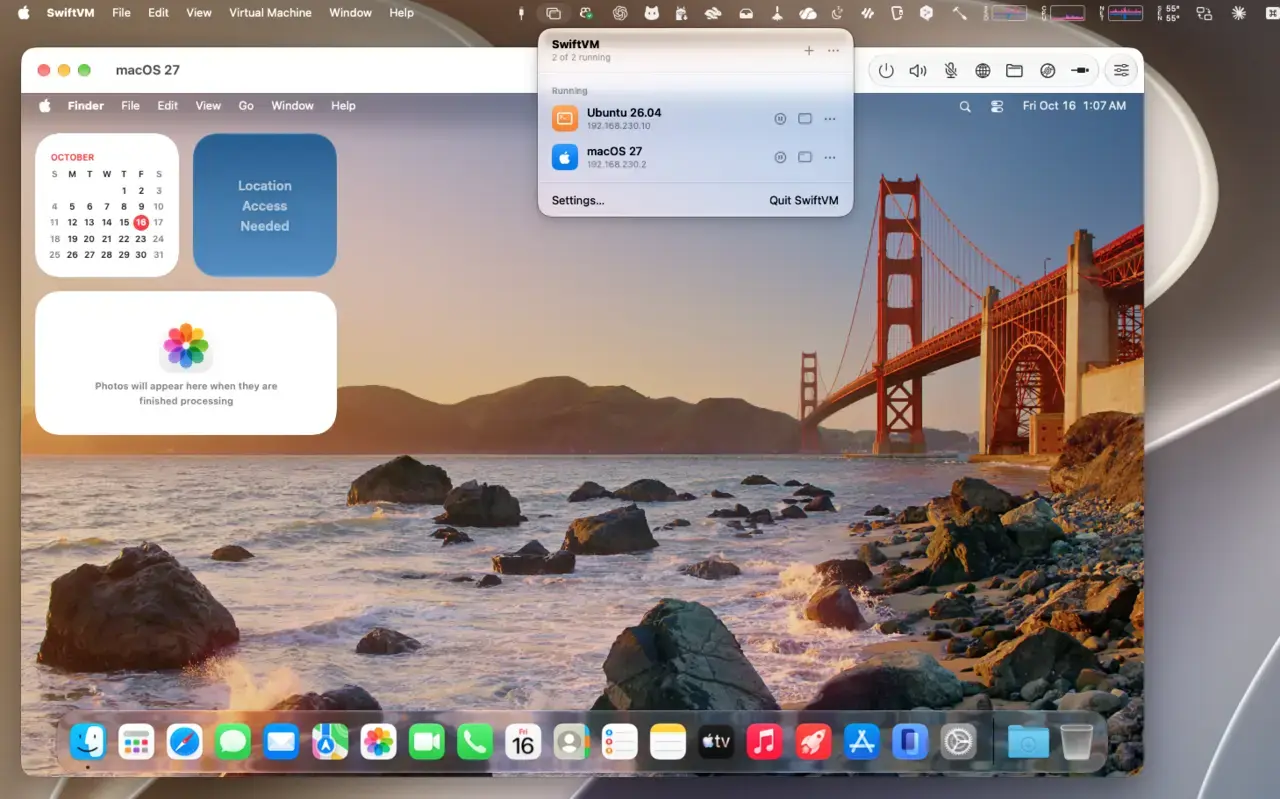
SwiftVMは、Mac上でmacOS/Linux/Windows 11 for Armの仮想マシンを動かすためのネイティブアプリです。大きな管理ウィンドウを開く代わりにメニューバーに常駐し、どのマシンが起動中か、IPアドレスは何かといった情報をクリックひとつで確認できるのが特徴です。
Swiftで書かれたオープンソースソフトウェアで、Apache-2.0ライセンスのもと無料で公開されています。動作環境はApple silicon搭載のMacで、macOS 27以降が必要となっています。比較的新しいOSを前提にしている点は、注意が必要かもしれません。
インストールはHomebrewの場合以下のコマンドを実行します。
brew install --cask swiftvm-app/tap/swiftvm
Homebrewを使わない場合、GitHubのリリースページからディスクイメージをダウンロードしてインストールすることができます。
セットアップの手間を省く、実用的な機能の数々
SwiftVMの一番の魅力は、ゲストOSの準備がほぼ自動で終わることかもしれません。macOSゲストはApple公式のイメージからインストールされ、macOS 27以降であれば初期設定アシスタントを手でクリックしていく必要もありません。LinuxもUbuntuとDebianの既製イメージが用意されていて自動でセットアップできます。それ以外のARM64ディストリビューションやWindows 11 for ARMもインストーラーのディスクイメージやISOファイルから入れることができます。
例えばUbuntuの場合、「Create」ボタンを押すだけで、ダウンロード・インストール・セットアップ完了まで進みます。
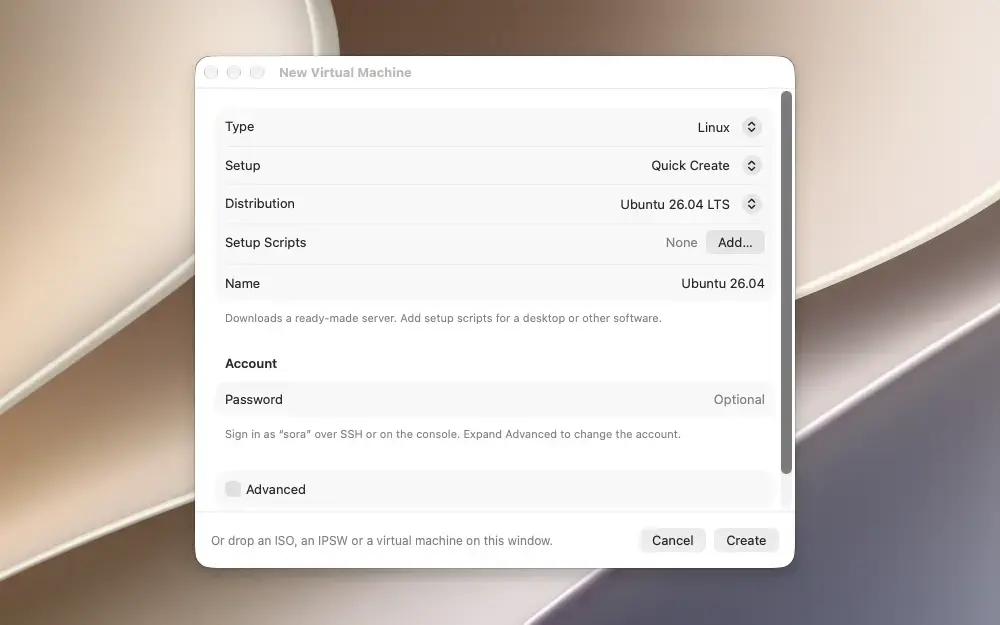
▲作成画面「Linux/macOS/Windows」などが選べます。
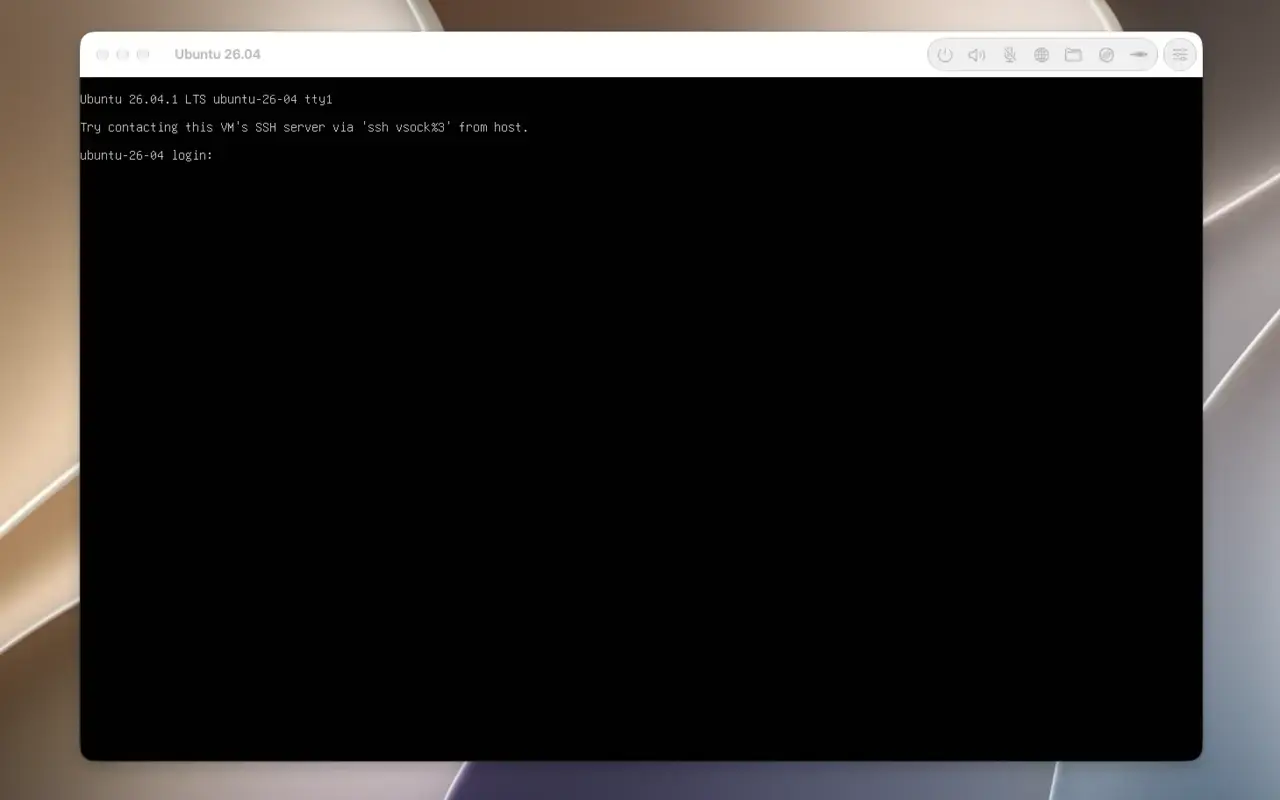
▲ゲストOSのセットアップが完了。ログインプロンプトが表示されます。
日々の作業を楽にする機能も揃っています。SSH連携を有効にすると、IPアドレスを調べなくてもホストマシンから簡単にログインできます。メニューの「Virtual Machine > Copy SSH Command」を選択すると、ホストからssh接続可能なコマンドがクリップボードにコピーされます。例えば以下のような内容です。
ssh -F '/Users/sora/Library/Application Support/SwiftVM/ssh_config' ubuntu-26-04
スナップショットを取っておけばいつでもその状態に戻せますし、マシンの複製も簡単です。複製は同じAPFSボリューム上なら変更のないディスクブロックを共有するため、ストレージを無駄に消費しません。
メモリの内容をディスクに退避して一時停止するサスペンド機能もあり、次回は作業の途中から再開できます。ほかにも、Macのフォルダ共有とクリップボード共有、予約アドレスやポートフォワーディングに対応したネットワーク、起動中のmacOS・LinuxゲストへのUSBデバイス受け渡しなど、仮想マシンを実際の開発で使ううえで欲しくなる機能が一通り用意されています。
さらにswiftvmというコマンドラインツールが付属していて、マシンの作成から共有フォルダの設定、ポート転送、スナップショット、SSH接続までをターミナルから操作できます。
swiftvm create ubuntu-26.04 --name "Web Server"
swiftvm forward web-server 8080:80
swiftvm ssh web-server
マシンを管理しているのはあくまでアプリ本体で、CLIはそのアプリを操作する形になっています。そのため、メニューバーで見ている状態とターミナルで見ている状態が食い違うこともありません。
仕組みと、どんな人に向いているか
内部的には、macOSとLinuxのゲストはAppleのVirtualizationフレームワークで動き、WindowsはアプリにバンドルされたQEMUで動作します。いずれもMac側でroot権限を必要とせず、普段のユーザー権限のまま実行できるので、システムに余計な変更を加えずに済みます。
また、仮想マシンひとつが.swiftvmというパッケージ(フォルダ)にまとまっている点も興味深いところです。設定、ディスク、ファームウェア、スナップショットがすべてその中に収まるため、バックアップや移動はFinderでフォルダを扱う感覚で行えます。
これらの特徴から、クリーンなmacOS環境で自作アプリの動作確認をしたい開発者や、手元でLinuxサーバーを立ててWebアプリを試したい人、Arm版Windowsをちょっと触ってみたい人には特に相性が良いと考えられます。無料のオープンソースなので気軽に試せますし、中身が気になる人は技術ガイドを読んだり、自分でビルドしたりすることもできます。macOS 27以降のApple silicon Macを使っているなら、一度インストールしてみる価値のあるアプリです。