日常的な作業の場合、Windowsのファイルエクスプローラーのコピーは問題なく動作します。しかし、数十〜数百GBといった巨大なサイズのファイルや大量の小さなファイルを扱う場合、とたんに動作が重くなったり、途中で止まったりすることがあります。
gHacksはコピー機能に関するファイルエクスプローラーの問題と、その代替となる、信頼できるファイルコピーツールを紹介しています。
ファイルエクスプローラーの問題点
ファイルエクスプローラーの問題点一つとして、コピー前に行われる事前計算が重いことがあります。エクスプローラーはコピー開始前に、全ファイルを列挙し、合計サイズを計算し、所要時間の推定を行います。大量にファイルが存在する場合、この処理だけで数分以上がかかることがあります。
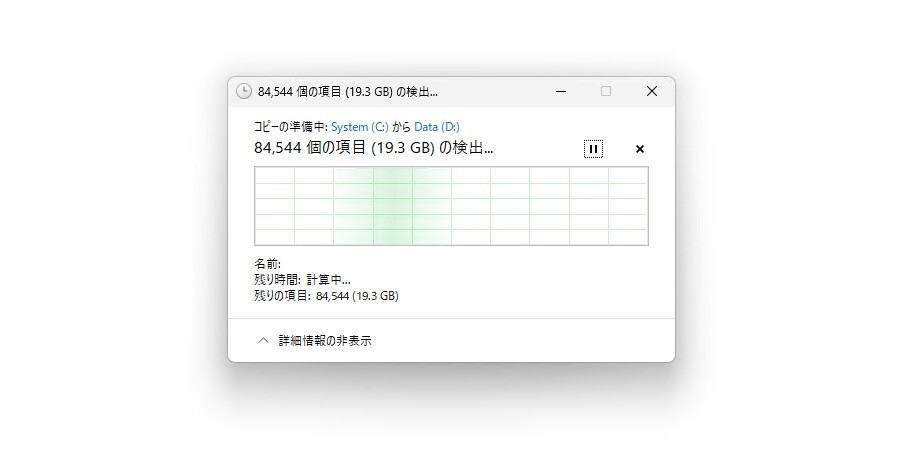
また、コピー実行時の問題として、エラー処理が脆弱なこともあります。1つのファイルがロックされているだけでコピー全体が停止し、ユーザーの操作待ちになることがあります。途中で失敗しても「どこまでコピーできたか」を確認する手段がありません。
データの整合性チェックも行われないため、バックアップに気づかないまま破損ファイルが混ざるリスクがあります。
解決策:Windows標準の「Robocopy」を使う
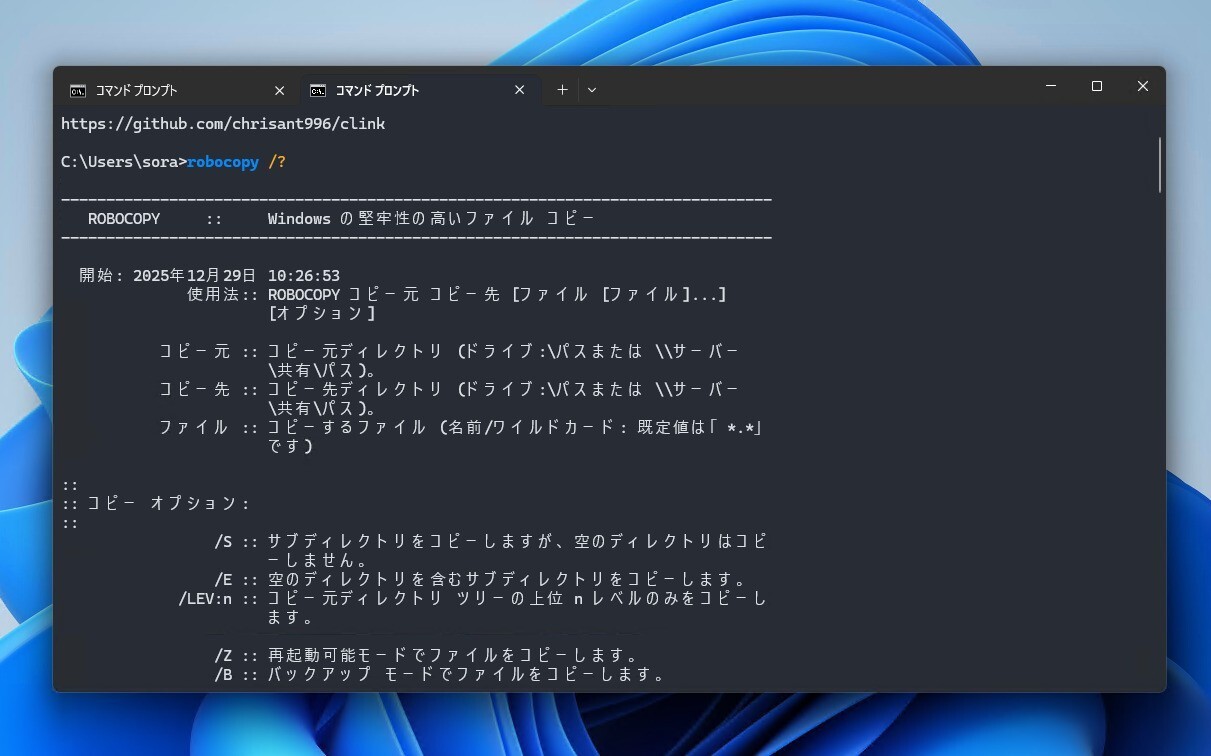
大容量や大量ファイルのコピーには、Windowsに標準搭載されているRobocopy(Robust File Copy)を使用するのが、圧倒的に信頼性が高い方法として推奨されています。
RobocopyはコマンドラインツールであるためGUIが存在しませんが、その分高速に動作し、エラー時の自動リトライやログ出力機能も搭載しています。中断しても再開することができ、マルチスレッドコピーにも対応しています。
例えば以下のように実行します。
robocopy D:\Source E:\Backup /MIR /R:3 /W:5 /MT:8
-
/MIR:フォルダを丸ごとミラーリング -
/R:3:失敗時に3回リトライ -
/W:5:リトライ間隔5秒 -
/MT:8:8スレッドで高速コピー
ただし、/MIR は誤るとデータ削除につながるため、まずはテストフォルダで試すのが安全です
robocopyを使用すればドライブ全体をミラーすることもできます。
サードパーティ製アプリも存在
Robocopy以外に「FastCopy」や「TeraCopy」といった実績のあるサードパーティ製ツールを使用する方法も存在します。これらはGUIで扱いやすく、チェックサム検証などの機能も備えています。
結論:大容量コピーはツール選びが重要
日常的な小さなコピーならエクスプローラーで十分ですが、バックアップ・サーバー移行・大量データの整理などでは、エクスプローラーだけに頼るのはリスクがあります。
確実性・速度・再現性を求めるなら、RobocopyやFastCopyなどの専用ツールを使うのがベストです。
 |
タイトル | FastCopy |
|---|---|---|
| 公式サイト | https://fastcopy.jp | |
| ソフトアンテナ | https://softantenna.com/softwares/3159-fastcopy | |
| 説明 | Windows 用の高速なファイルコピーソフト。 |